Redirection depuis les widgets
Un tableau de bord de synthèse vous dit où ça se passe. Il ne vous dit pas pourquoi. La redirection relie les deux : un clic sur une ligne de liste, un marqueur de carte, une card ou un KPI ouvre la page de détail correspondante, déjà positionnée sur l'élément cliqué.
Vous construisez ainsi un parcours de navigation — parc → client → site → équipement — sans obliger vos utilisateurs à repasser par le menu ni à rechercher l'équipement dans l'arborescence.
Ce que vous allez construire
L'exemple qui suit est celui d'un exploitant qui supervise des chambres froides chez trois clients. Quatre pages suffisent pour tout le parc, quel que soit son nombre de clients, de sites ou d'équipements : chaque page est générique, et c'est la redirection qui lui fournit son contexte.
Remarquez que l'arborescence de localisation est repliée sur toutes ces pages. L'utilisateur ne cherche plus l'élément à afficher, il y est conduit ; un en-tête rappelle en haut de chaque page le client, le site ou l'équipement reçu.
1. La supervision du parc
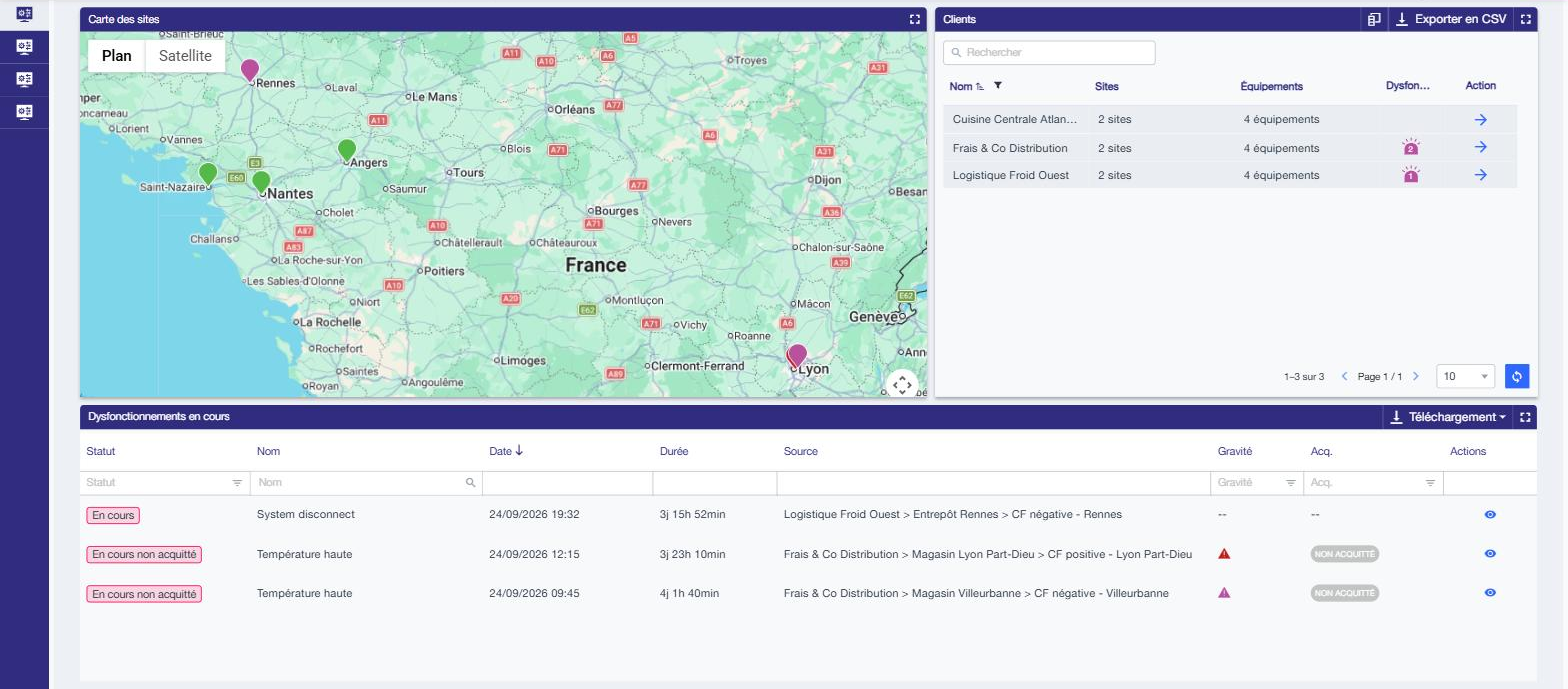
La page d'accueil montre les sites sur une carte, la liste des clients avec leurs dysfonctionnements en cours, et le journal des incidents actifs. Frais & Co Distribution affiche deux dysfonctionnements : un clic sur la flèche de sa ligne ouvre sa page client.
2. La vue client
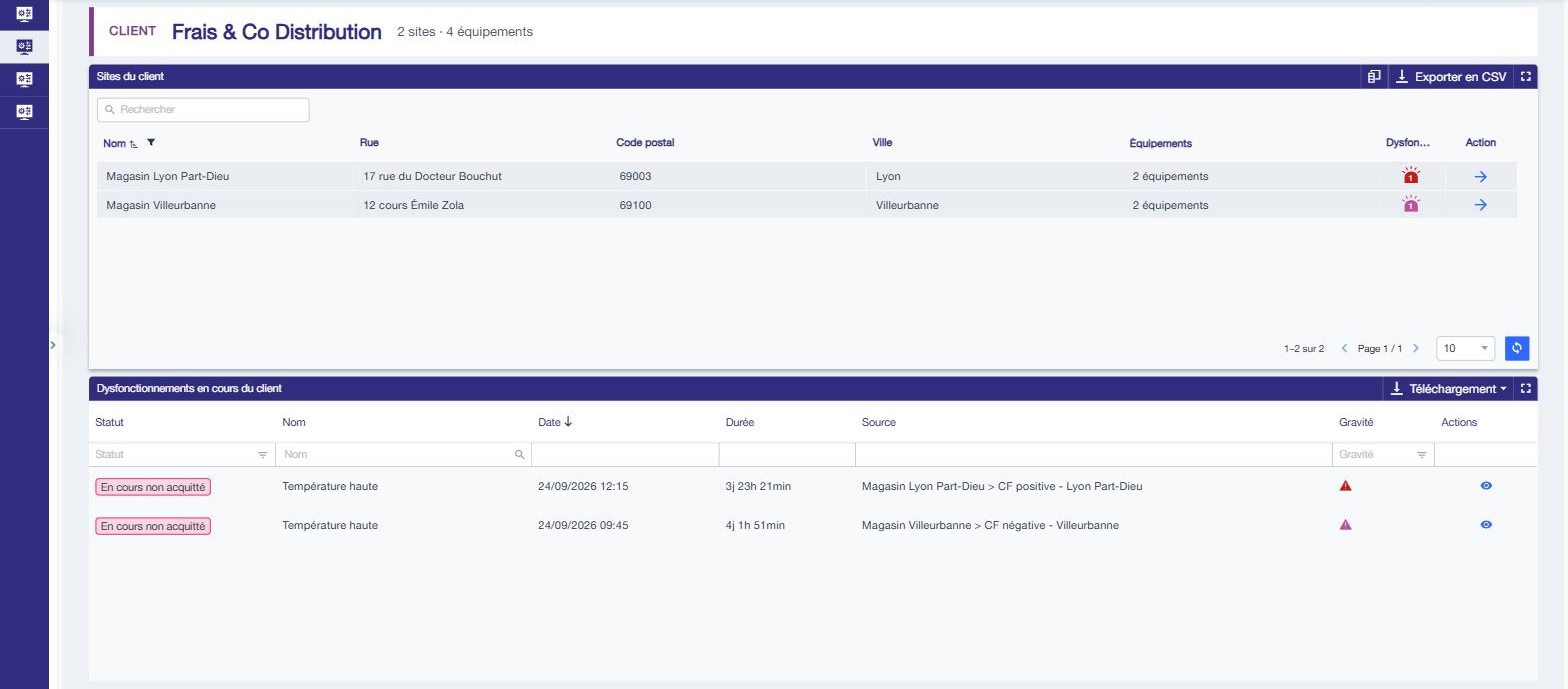
La page « Vue client » s'ouvre sur Frais & Co Distribution, que rappelle son en-tête : ses deux magasins, l'indicateur de dysfonctionnements de chacun, et les incidents du client — et seulement les siens. Le magasin de Lyon Part-Dieu porte une alerte : un clic ouvre sa page site.
3. La vue site
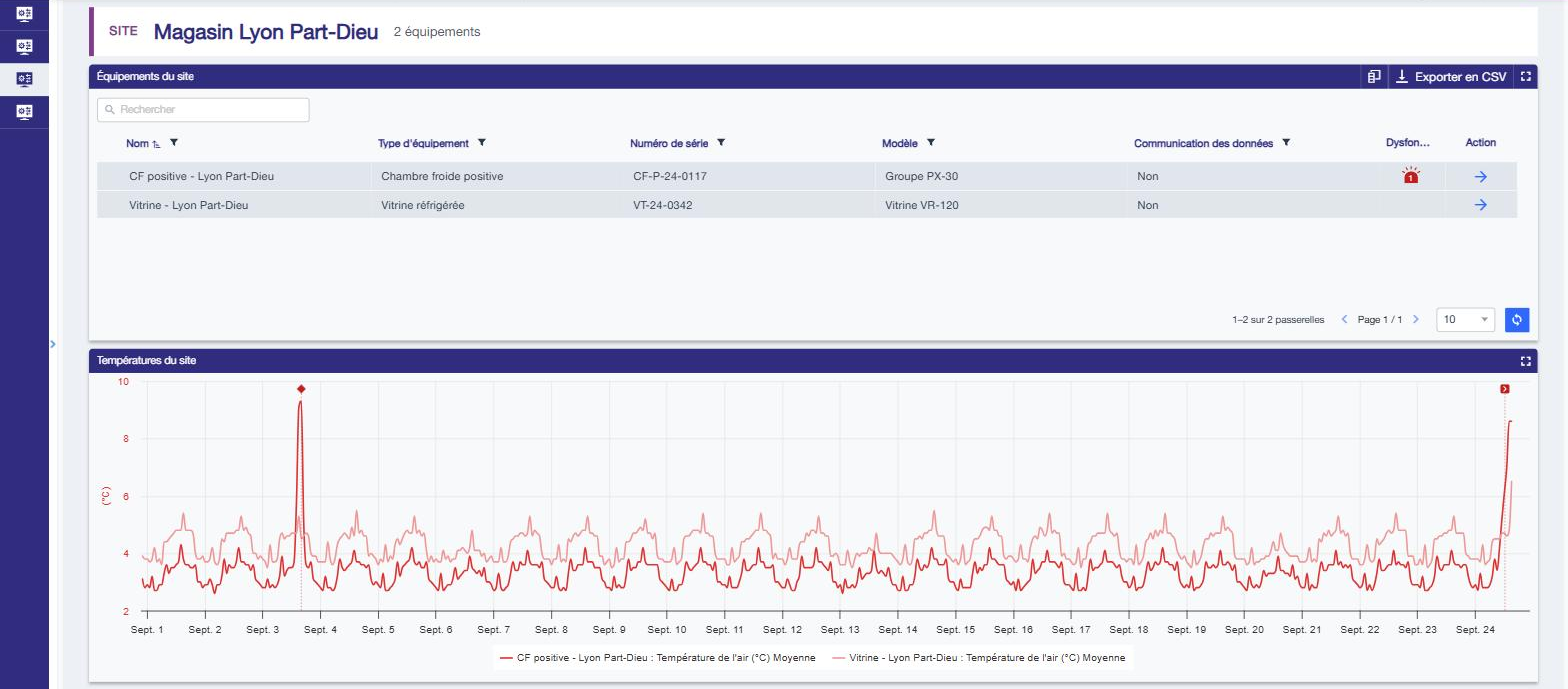
La page « Vue site » liste les équipements du magasin avec leur type, leur numéro de série, leur état de communication et leurs alertes, et superpose leurs températures sur un même graphique. Le repère rouge en haut du graphique signale le dysfonctionnement en cours sur la chambre froide positive.
4. Le détail de l'équipement
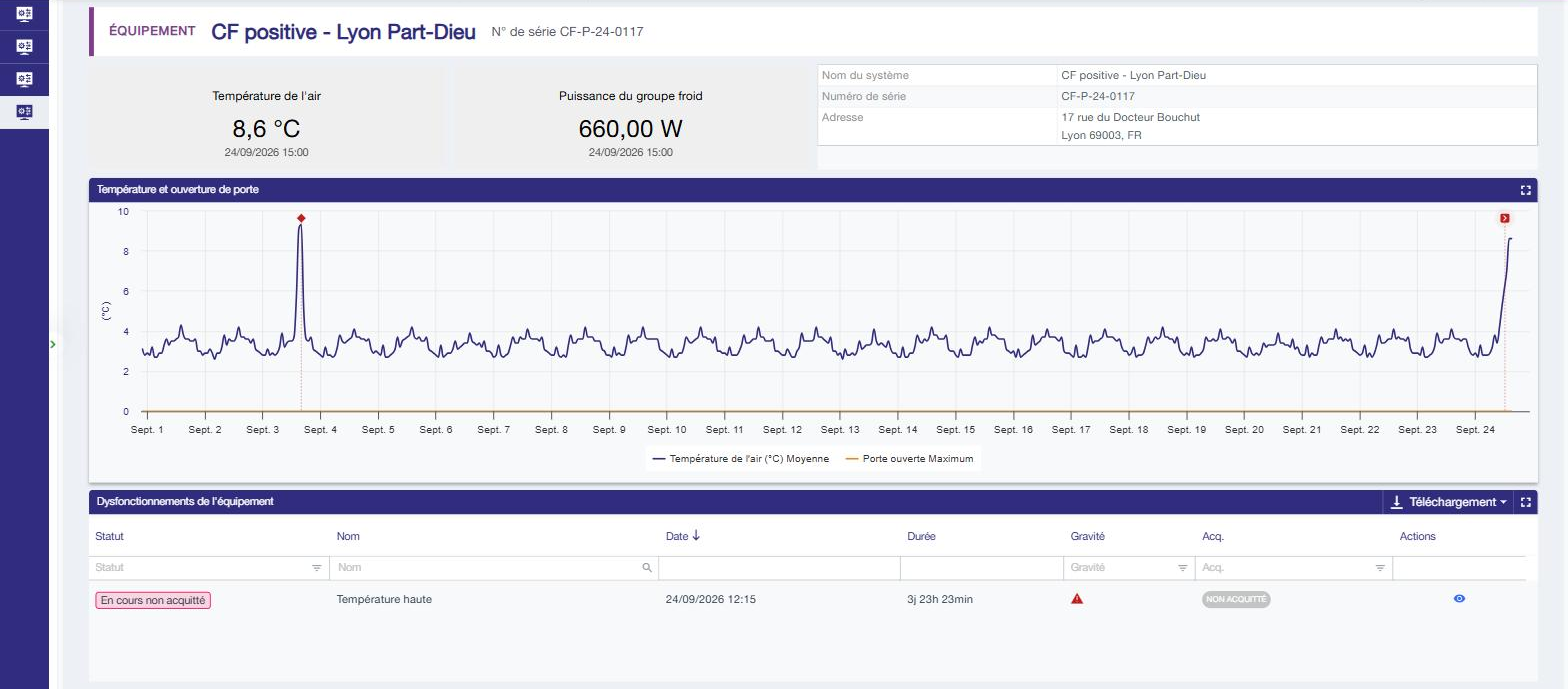
Un clic sur l'indicateur de dysfonctionnement de la chambre froide ouvre sa fiche : dernières valeurs, historique de température et d'ouverture de porte, dysfonctionnements en cours. L'exploitant est passé de « un client a un problème » à « la chambre froide de Lyon dépasse son seuil de 6 °C depuis 12 h 15 » en trois clics.
Sans redirection, il faudrait une page par client ou par site, à dupliquer et maintenir à chaque nouvel équipement. Avec elle, un nouveau site apparaît automatiquement dans la liste de son client, et sa page site existe déjà.
Comment ça marche
Trois mécanismes se combinent :
- Le widget de départ porte une redirection, configurée dans son onglet Redirection.
- La page d'arrivée est désignée soit directement (une page précise), soit par un tag de navigation (« la page qui représente un site »).
- Le périmètre suit : l'élément cliqué — client, site, équipement, marqueur — devient le périmètre de la page d'arrivée.
Les widgets qui peuvent rediriger
| Widget | Ce qui déclenche la redirection |
|---|---|
| Liste des clients, Liste des sites, Liste des équipements | Le clic sur la ligne, et/ou le clic sur l'indicateur de dysfonctionnements |
| Carte | Le clic sur un marqueur, y compris lorsqu'il regroupe plusieurs équipements |
| Card et KPI | Le clic sur la tuile |
| Zone de texte V2 | Un lien vers un tableau de bord inséré dans le texte |
| Dysfonctionnements courants, Historique des dysfonctionnements | Le bouton Accéder au dashboard de la fiche de détail d'un dysfonctionnement |
Sur les trois widgets de liste, la redirection est active par défaut dès la création, vers le tag du niveau listé : une liste de sites mène à la page qui porte le tag Site. Vous n'avez rien à configurer si vos pages portent déjà leurs tags.
Préparer les pages d'arrivée : tags et périmètre requis
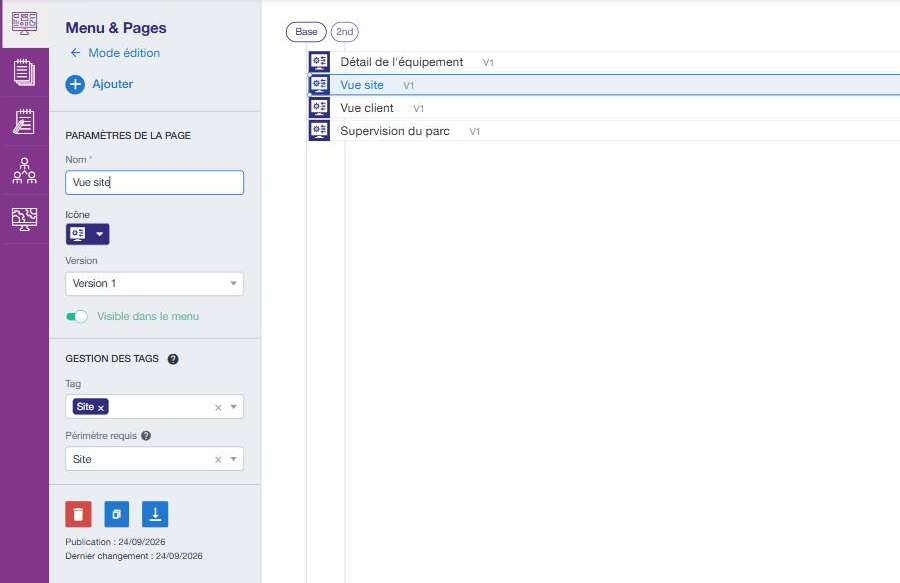
Une page devient une destination de redirection par ses tags de navigation. Ils se posent dans l'App Builder, écran Menu & Pages : sélectionnez la page, puis renseignez la section Gestion des tags du panneau Paramètres de la page.
| Champ | Rôle |
|---|---|
| Tag | Le niveau que représente la page : Client, Site ou Équipement. C'est ce tag que visent les redirections « par catégorie ». |
| Périmètre requis | Le niveau de sélection sans lequel la page n'a pas de sens. La page ne s'affiche que si le périmètre courant est exactement de ce niveau ; sinon l'utilisateur est renvoyé vers une page adaptée. |
Sur une page portant le tag Équipement, un champ Format d'affichage de l'équipement (nom, numéro de série, ou les deux) règle la façon dont l'équipement est nommé dans la navigation.
Peuvent porter un tag : un tableau de bord, un groupe, un slider et un conteneur à onglets. Un onglet isolé ne le peut pas : c'est le conteneur qui représente le niveau de navigation.
Si un utilisateur ouvre une page « Site » avec un client sélectionné, la plateforme ne l'ouvre pas vide : elle le renvoie vers la page qui correspond à son périmètre (ici la page portant le périmètre requis Client), avec un message qui explique pourquoi. Faute de page adaptée, il est dirigé vers la première page sans périmètre requis.
Posez les tags et le périmètre requis une fois pour toutes sur vos pages de référence — une page client, une page site, une page équipement. Tous les widgets de liste que vous créerez ensuite s'y brancheront automatiquement.
Configurer l'onglet Redirection
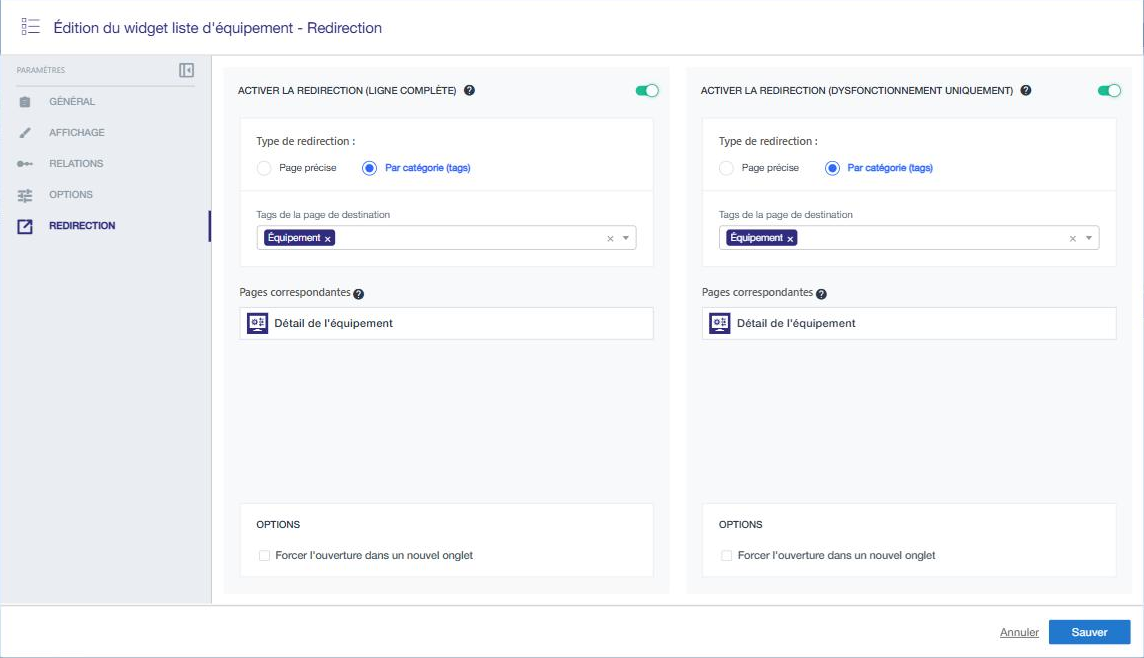
Dans la configuration du widget, ouvrez l'onglet Redirection et activez l'interrupteur. Les widgets de liste en ont deux, indépendants :
- Activer la redirection (ligne complète) : le clic sur la ligne ouvre le tableau de bord de ce nœud.
- Activer la redirection (dysfonctionnement uniquement) : seul le clic sur l'indicateur de dysfonctionnements redirige — typiquement vers une page dédiée à l'analyse des incidents.
Deux façons de désigner la page d'arrivée
| Type de redirection | Principe | Quand l'utiliser |
|---|---|---|
| Par catégorie (tags) | Vous choisissez un ou plusieurs tags. La destination est résolue au moment du clic, parmi les pages qui portent ces tags. | Le parcours doit rester générique : « la page qui représente un site », quelle qu'elle soit aujourd'hui. C'est le cas général. |
| Page précise | Vous choisissez une page nommée. La destination est figée. | La cible est unique et ne changera pas : un KPI de consommation qui mène toujours à la page d'analyse énergétique. |
Par catégorie. Choisissez les tags dans Tags de la page de destination. Le panneau Pages correspondantes affiche les pages qui portent ces tags aujourd'hui. S'il indique « Aucune page ne porte ces tags aujourd'hui », la redirection ne mènera nulle part : posez d'abord le tag sur la page d'arrivée. Si plusieurs pages correspondent au moment du clic, l'utilisateur choisit parmi elles dans une petite liste.
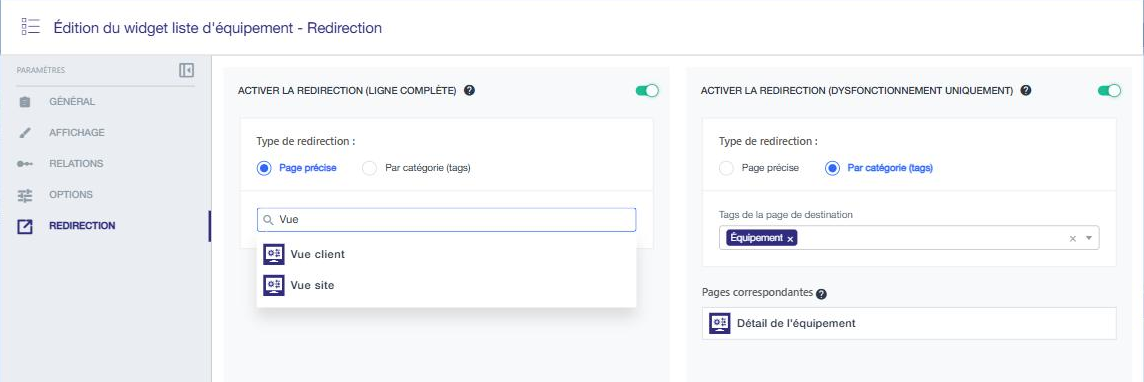
Page précise. Une barre de recherche retrouve le tableau de bord par son nom ; vos sélections récentes sont proposées en raccourci. Pour changer de cible, supprimez d'abord la page sélectionnée avec l'icône de corbeille.
Option
Forcer l'ouverture dans un nouvel onglet — décochée par défaut. Cochez-la quand la page de départ doit rester affichée, par exemple une carte de supervision sur un écran mural : chaque analyse s'ouvre à côté.
Le périmètre transmis
C'est le cœur de la fonctionnalité : l'élément cliqué devient le périmètre de la page d'arrivée.
| Depuis | Périmètre transmis |
|---|---|
| Une ligne de liste | Le client, le site ou l'équipement de la ligne |
| Un marqueur de carte | L'équipement du marqueur, ou les équipements qu'il regroupe |
| Une card ou un KPI | Le nœud que le widget affiche |
| La fiche d'un dysfonctionnement | L'équipement et la période de l'incident |
La page d'arrivée s'ouvre donc sans aucune sélection manuelle : l'arborescence de localisation met en évidence l'élément reçu, et l'utilisateur peut la replier pour donner toute la largeur aux widgets.
Droits et cibles disparues
- Seules les pages auxquelles l'utilisateur a accès servent de destination : il ne se retrouve pas devant une page vide.
- Si la page cible est supprimée, une redirection « page précise » se désactive d'elle-même au lieu de mener à une erreur.
- En mode « par catégorie », une page qui perd son tag sort simplement des pages correspondantes.
Mettre en place le parcours en six étapes
- Créez les pages de niveau — une page client, une page site, une page équipement. Leurs widgets doivent prendre leurs nœuds depuis les relations, et désigner les données par service plutôt que par variable d'un équipement précis : ils afficheront ainsi ce que le périmètre leur transmet.
- Posez les tags et le périmètre requis sur chacune, dans Menu & Pages (tag Client et périmètre Client sur la page client, et ainsi de suite).
- Ajoutez les widgets de liste sur la page d'accueil et les pages intermédiaires : leur redirection pointe déjà vers le niveau suivant.
- Réglez la localisation de chaque page sur l'initialisation Récupération du périmètre : c'est elle qui transmet l'élément reçu à tous les widgets de la page.
- Ajoutez un en-tête qui rappelle l'élément affiché — une boîte de texte en mode expert, par exemple
{{#hql_list 'SELECT "name" FROM SITE'}}{{name}}{{/hql_list}}sur la page site. - Testez le parcours en exploitation, de la page d'accueil jusqu'à un équipement, en vérifiant à chaque étape que la page s'ouvre sur le bon élément et que ses dysfonctionnements sont bien les siens.
Désactiver la localisation d'une page d'arrivée est tentant, puisque la redirection fournit le contexte. Mais seuls les widgets de liste et les widgets de données lisent directement le périmètre reçu. Les widgets de dysfonctionnements et les boîtes de texte HQL passent par la localisation : sans elle, ils affichent tout le compte, ou restent vides. Laissez-la active et repliez simplement le panneau.
Autres idées de parcours
- De la carte au diagnostic — une carte de supervision redirige par tag vers la page Site, en nouvel onglet : l'écran mural reste affiché, chaque analyse s'ouvre à côté.
- Du KPI dégradé à son explication — un KPI « Consommation du mois » redirige en mode page précise vers la page d'analyse énergétique : le lecteur passe de l'indicateur à la courbe qui l'explique.
- De l'alerte à l'intervention — dans une liste d'équipements, la redirection « dysfonctionnement uniquement » mène à une page dédiée aux incidents (journal, historique, formulaire de suivi), tandis que le clic sur la ligne mène à la fiche de l'équipement.
Pour aller plus loin
- Paramétrage des widgets
- Librairie de widgets : les widgets Liste des clients, des sites et des équipements
- Paramétrage du dashboard : le périmètre et la localisation
- Suivre et traiter les incidents