Transmission des données
Format d'un Stream
Les données suivent le même format en HTTPS et MQTTS.
Deux versions sont supportées :
- v2 : sans sécurité supplémentaire
- v3 : ajoute un checksum pour garantir l'intégrité des données
Champs
| Champ | Type | Description | Protocoles |
|---|---|---|---|
device | string | Identifiant unique de l'équipement (Device developer ID). Visible dans Administration. | v2, v3 |
at | number | Horodatage Unix du stream. | v2, v3 |
protocol | string | Version du protocole (v2 ou v3). | v2, v3 |
data | objet | Contient les datasets (ensembles de données). | v2, v3 |
checksum | string | Hash SHA1 pour vérifier l'intégrité (v3 uniquement). | v3 |
Exemple de Stream
{
  "protocol": "v3",
  "device": "000000-0000-0000-000000",
  "at": 1554884039,
  "checksum": "xxxxxxxxxxx", // un commentaire
  "data": {
    "ver": "S1",
    "dataset": []
  }
}
Format d'un Dataset
Chaque stream contient une liste de datasets, chacun représentant un ensemble de mesures.
Champs
| Champ | Type | Description |
|---|---|---|
ref | string | Référence de la variable. Peut suivre la syntaxe <itemType>|<itemIndex>|<serviceId> ou simplement <serviceId>. Une variable est créée automatiquement si la référence n'existe pas. |
at | number | Horodatage Unix de la mesure. |
value | number | Valeur de la donnée. |
Exemple simple
{
  "ref": "variableId",
  "at": 1554884039,
  "value": 42
}
Format complet d'un Dataset
{
  "protocol": "v3",
  "device": "000000-0000-0000-000000",
  "at": 1554884039,
  "checksum": "xxxxxxxxxxx",
  "data": {
    "ver": "S1",
    "dataset": [
      { "at": 1554884039, "ref": "variableId1", "value": 21 },
      { "at": 1554884039, "ref": "variableId2", "value": 42 }
    ]
  }
}
Chaque dataset contient donc :
- une référence (
ref) identifiant la variable concernée ; - un timestamp (
at) correspondant à la date de mesure (Unix timestamp) ; - une valeur numérique (
value).
Format compact (columns et values)
Ce format permet de réduire la taille du payload.
| Champ | Type | Description |
|---|---|---|
columns | Liste<string> | Liste des champs décrits dans values. |
values | Liste<Liste> | Liste des valeurs dans le même ordre que columns. |
Exemple : plusieurs mesures au même instant
{
  "protocol": "v3",
  "device": "000000-0000-0000-000000",
  "at": 1554884039,
  "checksum": "xxxxxxxxxxx",
  "data": {
    "ver": "S1",
    "dataset": [
      {
        "at": 1554884039,
        "columns": ["ref", "value"],
        "values": [
          ["variableId1", 21],
          ["variableId2", 42]
        ]
      }
    ]
  }
}
Exemple : même variable à plusieurs instants
{
  "protocol": "v3",
  "device": "000000-0000-0000-000000",
  "at": 1554884039,
  "checksum": "xxxxxxxxxxx",
  "data": {
    "ver": "S1",
    "dataset": [
      {
        "ref": "variableId",
        "columns": ["at", "value"],
        "values": [
          ["1554884039", 21],
          ["1554910094", 22]
        ]
      }
    ]
  }
}
Exemple : valeurs, timestamps et références multiples
{
  "protocol": "v3",
  "device": "000000-0000-0000-000000",
  "at": 1554884039,
  "checksum": "xxxxxxxxxxx",
  "data": {
    "ver": "S1",
    "dataset": [
      {
        "columns": ["ref", "at", "value"],
        "values": [
          ["variableId1", "1554884039", 21],
          ["variableId2", "1554910094", 42]
        ]
      }
    ]
  }
}
Calcul du checksum (v3)
Le checksum garantit la non-falsification des données.
- Concaténez les champs
atetdatadu stream, sans espaces. - Appliquez un hash SHA1 avec le mot de passe de l'équipement comme clé.
Il est recommandé de tester d'abord le format v2 (sans checksum) avant de passer en v3.
Exemple de transmission de données
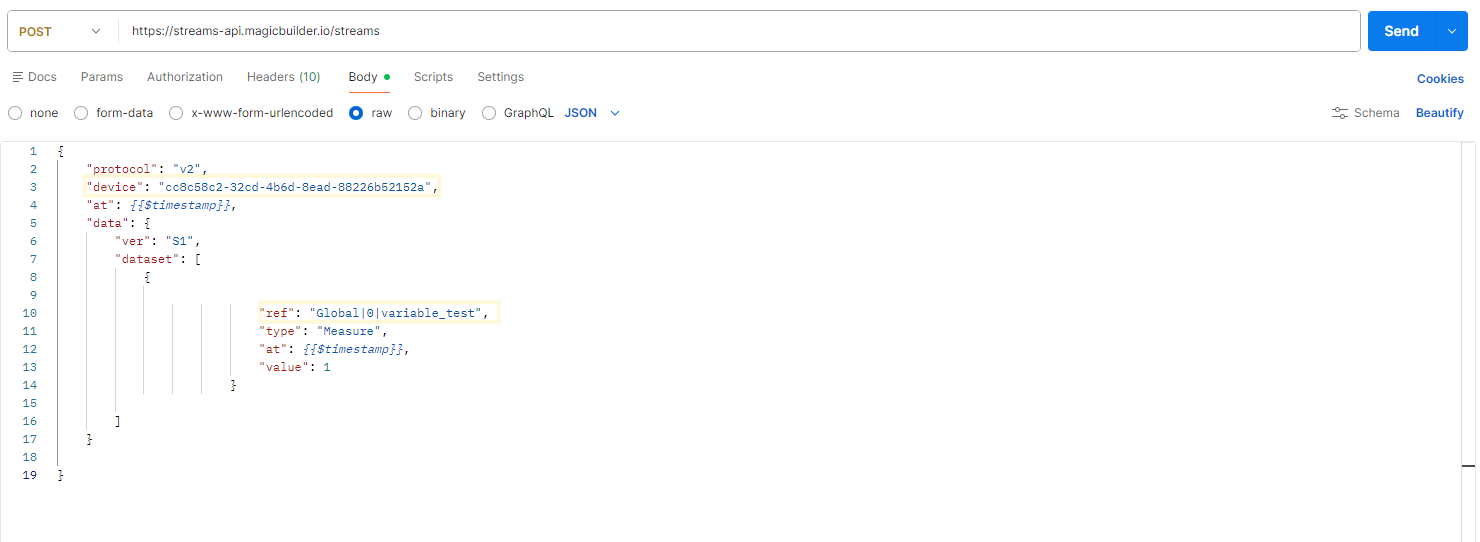
Dans cet exemple, nous allons simuler un envoi de point de données à l'aide de Postman.
Nous utilisons ici le protocole v2, le checksum n'est donc pas nécessaire.
Étape 1 : Récupérer les informations du device
Pour envoyer des données, vous devez récupérer :
- La Clé API du site propriétaire de la variable
- Le Device Developer ID de l'équipement

Étape 2 : Récupérer la référence de la variable
Cliquez sur la variable cible et notez son Stream Ref (MappingConfig DataHub).

Étape 3 : Configurer la requête Postman
Configurez votre requête comme suit :
| Paramètre | Valeur |
|---|---|
| Méthode | POST |
| URL | https://streams-api.magicbuilder.io/streams |
| Header | apikey: {VOTRE_CLÉ_API} |

Étape 4 : Configurer le body
Étape 5 : Vérifier le résultat
Si tout s'est bien passé, vous obtiendrez la réponse suivante :
{
  "response": "OK"
}
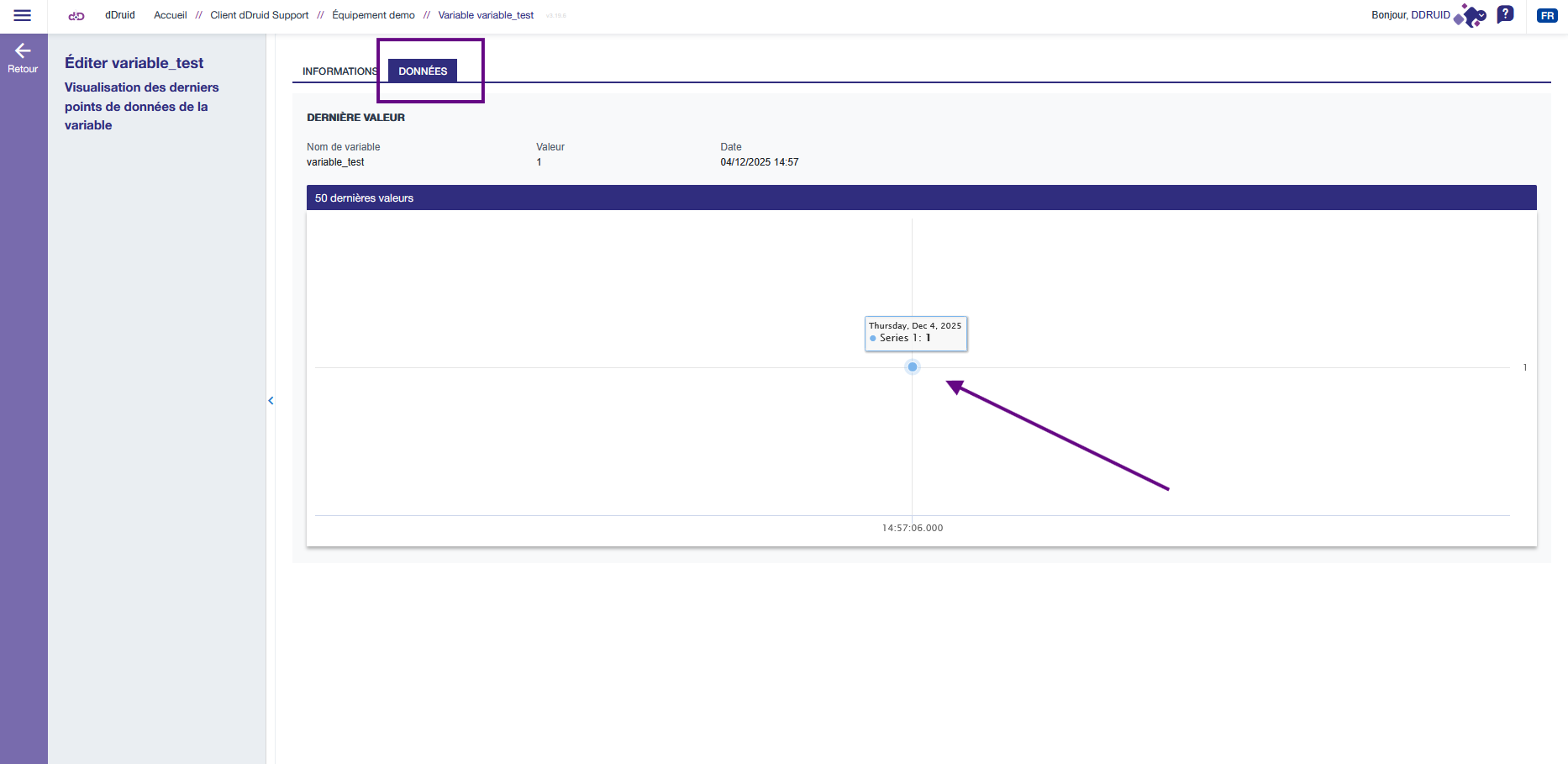
La donnée sera transmise et visible sur la variable dans l'onglet Données.