Créer les règles de détection
Cette page suit l'ordre du parcours de mise en place : où créer une règle, comment la créer et l'affiner, puis comment l'appliquer à vos équipements. À la fin, passez à Configurer les notifications.
Vos équipements remontent des données. Le Référentiel n'est nécessaire que pour industrialiser vos règles sur un type d'équipement.
Choisir où créer la règle
Créez la règle sur l'équipement, sans rien préparer, pour un cas particulier ou un premier essai. Créez-la sur le type d'équipement pour tout un parc : elle s'applique aussi aux équipements créés plus tard.
| Niveau | Où la créer | Modes disponibles | S'applique à |
|---|---|---|---|
| Équipement | Administration, le client, onglet ÉQUIPEMENTS, lien configurations de la colonne Dysfonctionnements | Seuil et Expression | Cet équipement |
| Variable | Administration, le client, onglet ÉQUIPEMENTS, lien variables de la colonne Profils, la variable, onglet SEUILS & DYSFONCTIONNEMENTS | Seuil | Cette variable |
| Type d'équipement | Référentiel, Types d'équipements, le type, onglet DYSFONCTIONNEMENTS | Seuil et Expression | Tous les équipements de ce type |
| Service d'un type | Référentiel, le type, onglet SERVICES, le service, onglet INFORMATIONS | Seuil | Ce service, dans les équipements de ce type |
| Service | Référentiel, page du service | Seuil | Tous les types d'équipement qui utilisent ce service |
Chaque règle affiche son Origine, par exemple Créé sur le type d'équipement dans le Référentiel, ou Hérité du type d'équipement sur un équipement. Une règle héritée ne se supprime pas sur l'équipement. Modifiez-la plutôt à son niveau d'origine : une modification faite sur l'équipement est remplacée à la synchronisation suivante. Seul son état, actif ou inactif, est conservé.
Une règle créée ou modifiée dans le Référentiel s'applique aux nouveaux équipements dès leur création. Les équipements déjà créés ne la reçoivent qu'après synchronisation.
Créer une règle de seuil
Le cas le plus courant : être alerté quand une mesure franchit une valeur.
Sur un équipement
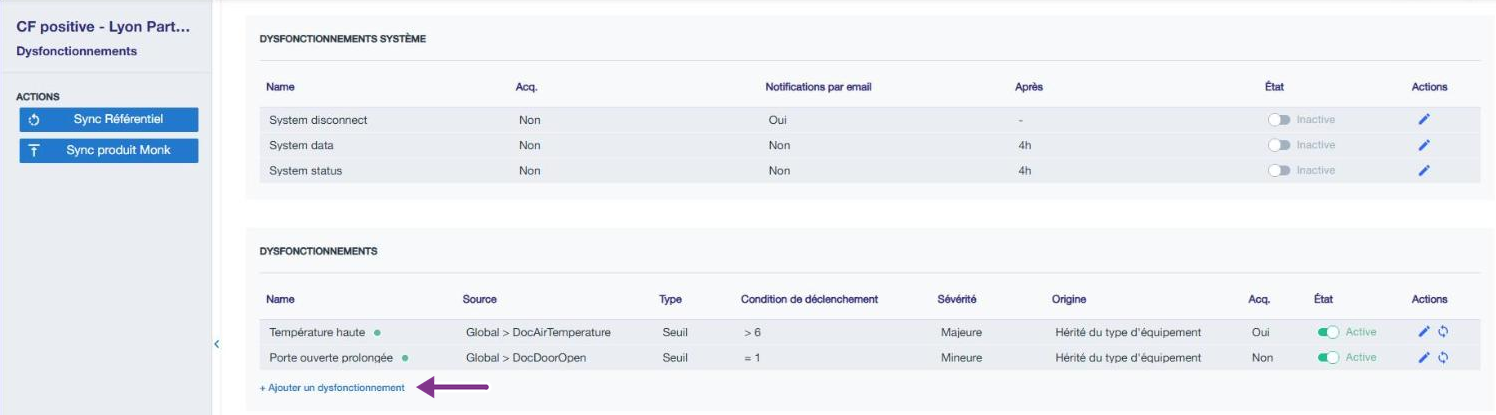
- Dans l'Administration, ouvrez le client, onglet ÉQUIPEMENTS, puis le lien configurations de la colonne Dysfonctionnements de l'équipement.
- Cliquez sur + Ajouter un dysfonctionnement.
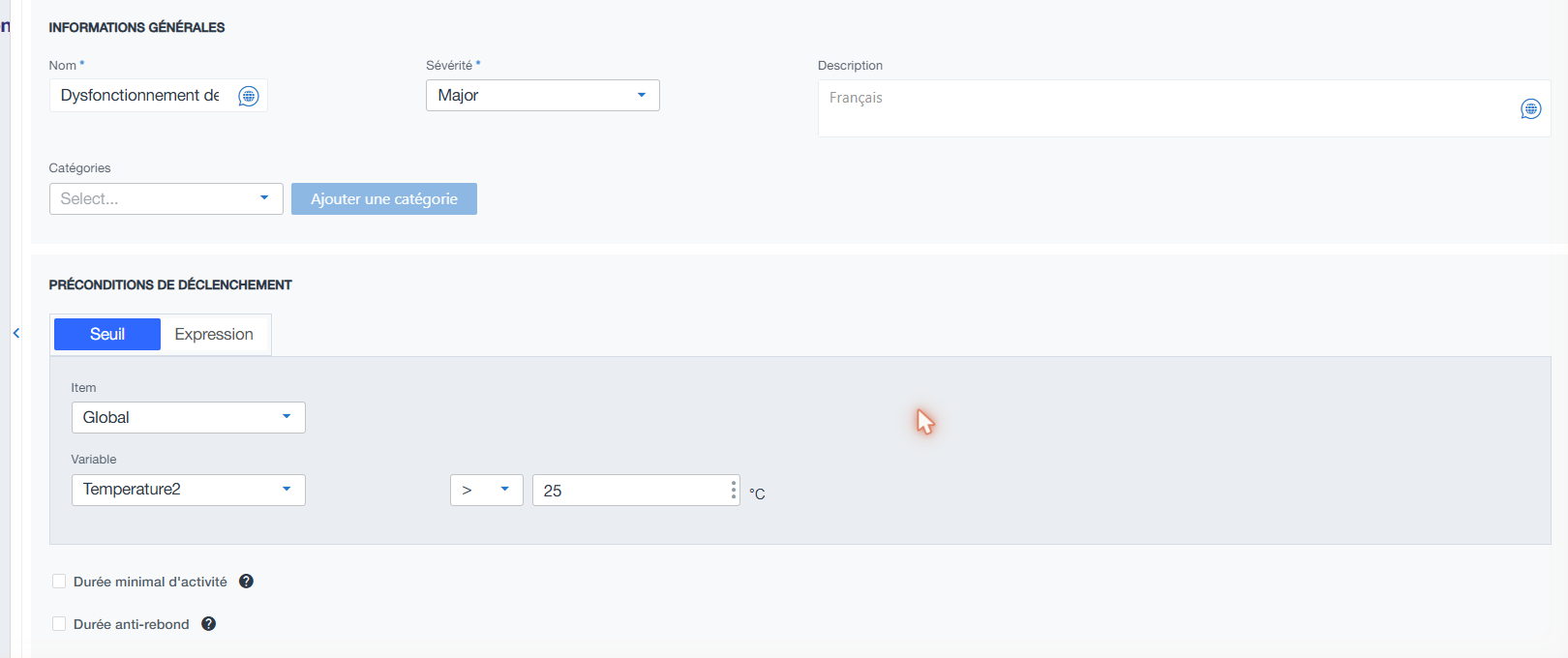
- Renseignez le Nom, la Sévérité et, si besoin, la Description et les Catégories.
- Dans Préconditions de déclenchement, onglet Seuil : choisissez l'Item, la Variable, un opérateur et une valeur.
- Réglez si besoin les durées, l'acquittement et les outils de résolution (sections suivantes).
- Cliquez sur Enregistrer, dans le panneau de gauche : la surveillance démarre immédiatement sur cet équipement.
Sur un type d'équipement, pour industrialiser
- Dans le Référentiel, ouvrez Types d'équipements, puis le type (crayon de la ligne).
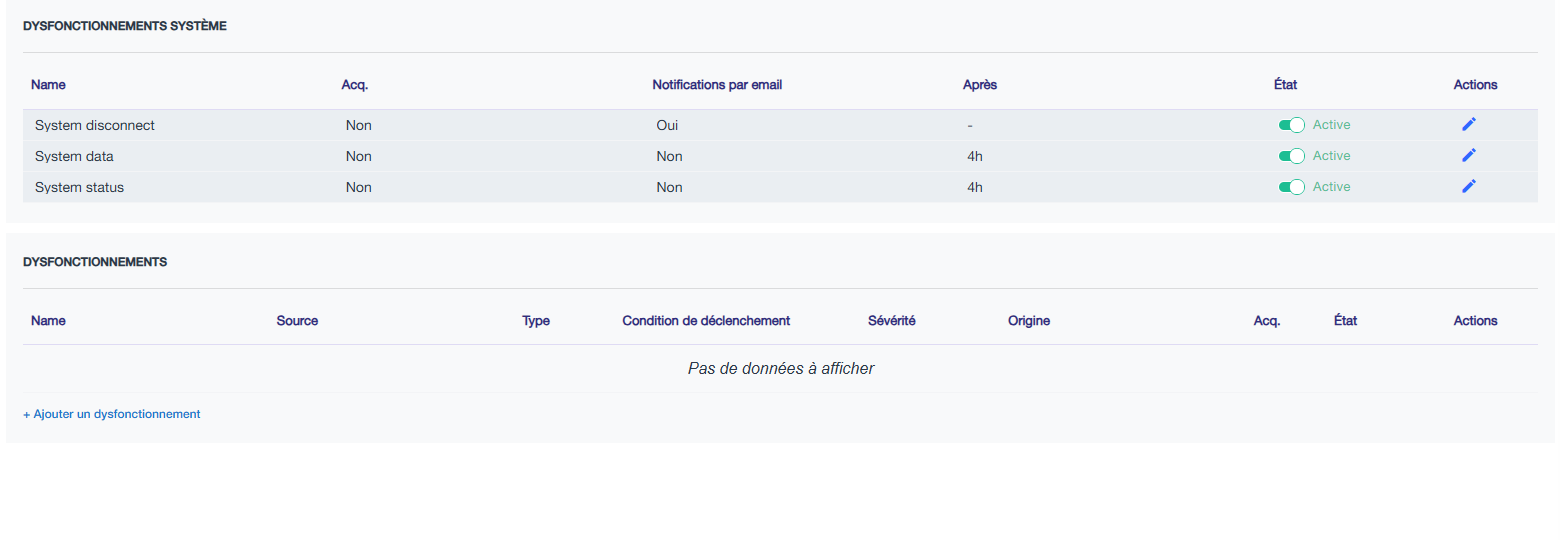
- Onglet DYSFONCTIONNEMENTS, cliquez sur + Ajouter un dysfonctionnement.
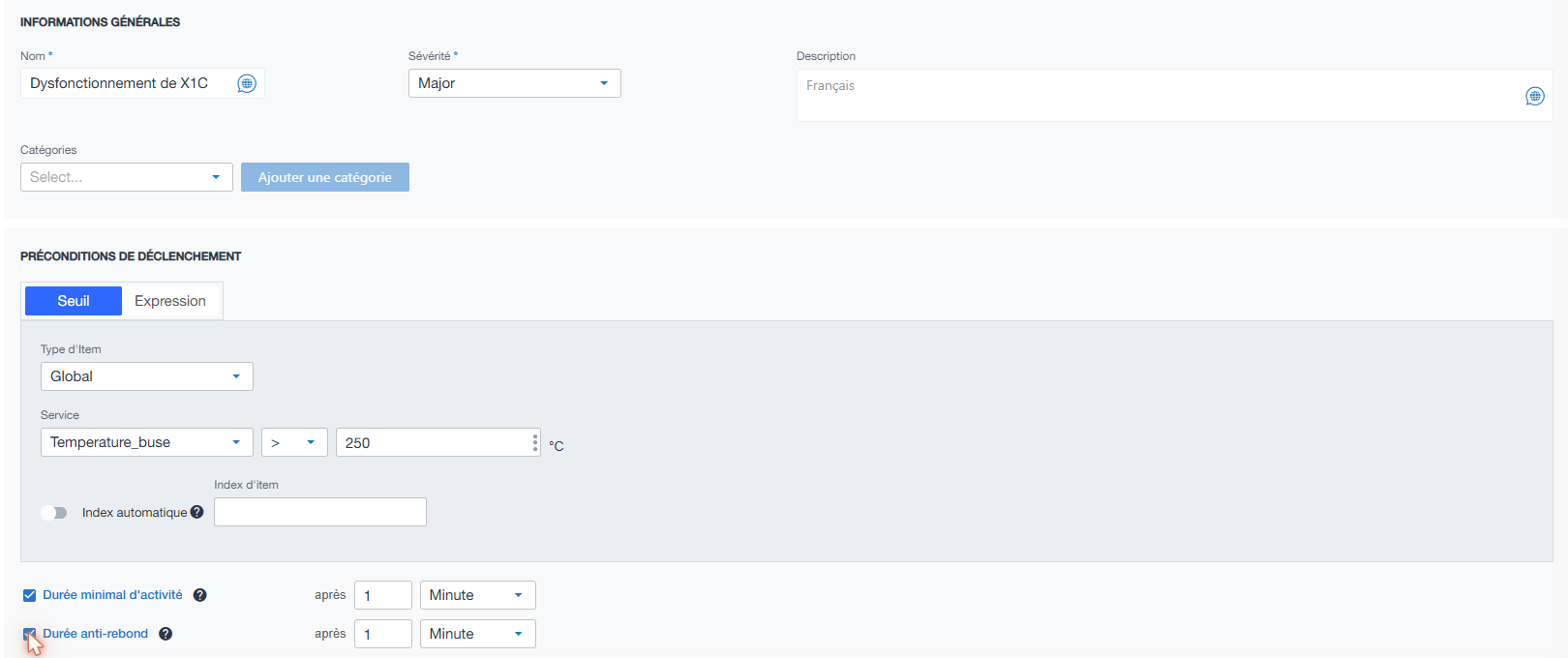
- Renseignez les informations générales, puis, onglet Seuil, le Type d'Item, le Service, un opérateur et une valeur.
- Cliquez sur Enregistrer.
- Synchronisez les équipements existants du type.
Les champs du formulaire
| Champ | Rôle |
|---|---|
| Nom | Le nom lu par vos équipes dans les widgets, la fiche et les notifications. L'icône en forme de globe le traduit dans les autres langues. |
| Sévérité | Info, Minor, Major ou Critical. Elle décide notamment de qui est prévenu (Choisir la sévérité). |
| Description | Ce qu'il faut vérifier ou faire. Elle s'affiche dans la fiche du dysfonctionnement et au survol de son repère sur un graphique. Traduisible. |
| Catégories | Des mots-clés libres, ajoutés un par un avec Ajouter une catégorie. Ils s'affichent dans la colonne Catégories des widgets, où ils se recherchent, et dans les exports. |
| Item et Variable (équipement) | La donnée surveillée sur l'équipement. |
| Type d'Item et Service (type d'équipement) | La donnée surveillée, désignée pour tous les équipements du type. |
| Index automatique et Index d'item | Sur un type d'équipement dont un même service existe plusieurs fois (plusieurs items du même type) : Index automatique crée une règle par item, dont le nom est suivi de l'index de l'item entre parenthèses. Désactivé, la règle vise l'item dont l'index est saisi dans Index d'item. |
| Opérateur et valeur | >, <, =, ≥, ≤ ou !=, puis une valeur dans l'unité de la donnée, ou un seuil nommé. |
Une fois la règle enregistrée, sa condition ne se modifie plus. Pour changer de condition, créez une nouvelle règle, puis désactivez l'ancienne avec l'interrupteur de la colonne État (règles à connaître). Le nom, la sévérité, la description, les catégories, les durées, l'acquittement et les outils de résolution restent modifiables.
Un dysfonctionnement produit est toujours notifié. Les personnes prévenues se règlent à part, pour toutes les règles : Configurer les notifications.
Réutiliser des seuils nommés
Un seuil nommé est une valeur de référence, définie une fois et réutilisée dans plusieurs règles : « Consigne haute », « Limite légale »…
- Où le définir : dans le tableau Seuil d'un service du Référentiel (page du service, ou onglet INFORMATIONS d'un service dans un type d'équipement), ou dans l'onglet SEUILS & DYSFONCTIONNEMENTS d'une variable, dans l'Administration. Cliquez sur Ajouter un seuil, puis renseignez la Couleur, le Nom (traduisible) et la Valeur, dans l'unité du service.
- Où l'utiliser : à la place d'une valeur, dans l'onglet Seuil d'une règle, ou comme variable d'une formule en mode Expression.
- Ce qu'il apporte : dans la fiche d'un dysfonctionnement, le seuil s'affiche en pointillé sur le graphique d'analyse.
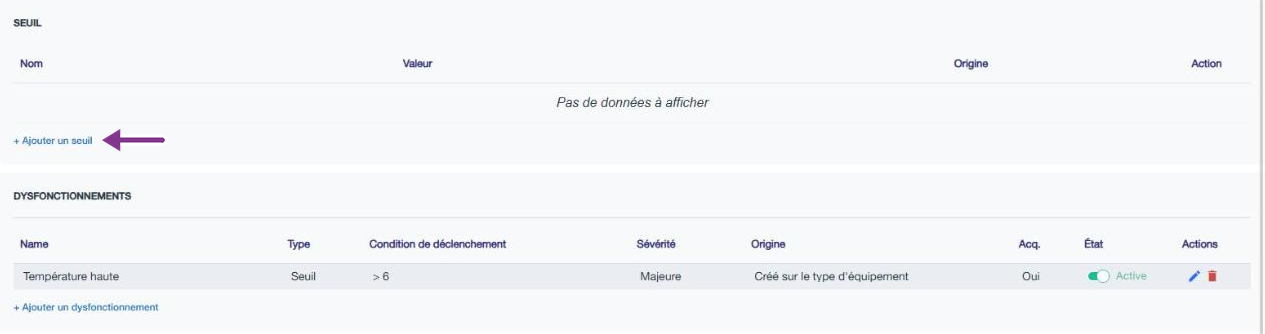
Un seuil hérité se copie mais ne se modifie pas sur place. Supprimer un seuil utilisé désactive, après confirmation, les règles qui s'en servent.
Surveiller une alarme transmise par l'équipement
Certains équipements signalent eux-mêmes un défaut, sous forme d'une variable qui passe à 1. Pour être alerté, créez une règle de seuil sur cette variable, par exemple Porte ouverte = 1. Si vous industrialisez dans le Référentiel, déclarez ce service avec le type Alarme : une sévérité remplace alors l'unité.
La même méthode s'applique à une variable calculée de type Conditionnelle, qui vaut 1 quand sa condition est vérifiée. Pour une condition nouvelle, le mode Expression décrit ci-dessous évite de créer une variable intermédiaire.
Joindre des valeurs complémentaires à la notification
Sur une donnée de type Alarme, l'option Alarme de synthèse désigne des variables complémentaires. Leur dernière valeur est jointe à l'email envoyé quand le dysfonctionnement démarre : par exemple la température et la consigne au moment de l'alarme.
L'option se coche sur le service d'un type d'équipement (Référentiel, le type, onglet SERVICES, le service, onglet INFORMATIONS) ou sur la variable de l'équipement (Administration, onglet INFORMATIONS de la variable).
Combiner plusieurs variables : le mode Expression
Quand un seuil simple ne suffit pas, l'onglet Expression accepte une formule dont le résultat vaut 0 (faux) ou 1 (vrai), par exemple [Temperature] > [Consigne] && [Porte] == 0 : la température dépasse la consigne alors que la porte est fermée. Ce mode existe sur un type d'équipement et sur un équipement.
Chaque nom entre crochets est ensuite associé à une source :
- Données : une variable de l'équipement ou, sur un type d'équipement, un type d'item et un service, avec Index automatique ;
- Seuil : un seuil nommé ;
- Constante : une valeur fixe.
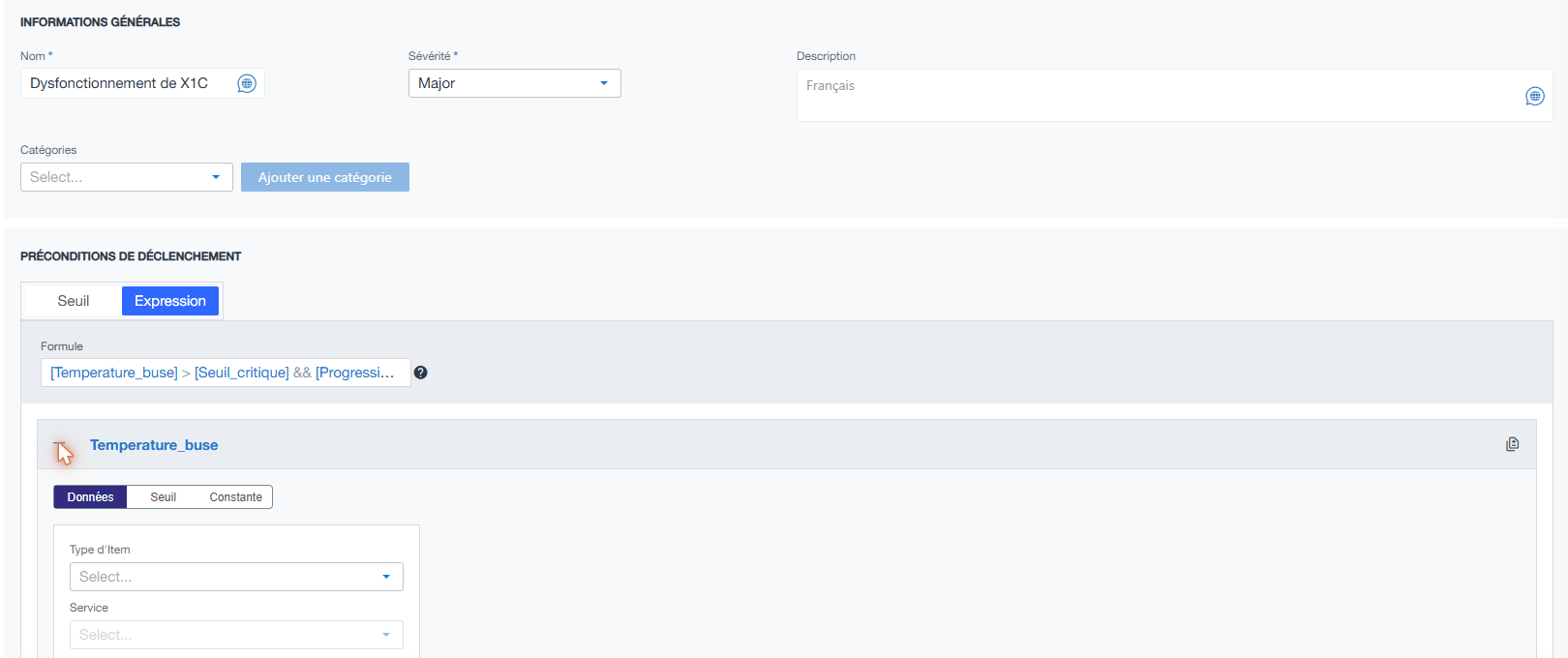
Syntaxe des formules
- une variable s'écrit entre crochets :
[Seuil_1](le nom doit contenir au moins une lettre) ; - opérateurs arithmétiques :
+,-,/,*et parenthèses( ); - opérateurs de comparaison :
>,<,<=,>=,==; - opérateurs logiques :
||(ou),&&(et),!(inverse).
| Exemple | Signification |
|---|---|
[Variable_1] + [Variable_2] + [Variable_3] > 50 | Somme de trois variables au-dessus d'une limite |
( [Variable_1] * 4 ) / [Constante_2] > [Seuil] | Calcul intermédiaire comparé à un seuil nommé |
[Variable_1] > [Valeur_Minimale] * 1000 && [Variable_1] < [Seuil] | Valeur comprise dans une plage |
La formule est évaluée sur les données brutes, uniquement aux instants où toutes ses variables de données possèdent un point au même horodatage exact. La dernière valeur connue d'une variable n'est pas reprise quand elle n'a pas de point à cet instant. Si une source ne remonte pas de point au même instant que les autres, la condition n'est pas évaluée : la règle paraît active mais ne se déclenche jamais.
En pratique, évitez de comparer une mesure à une variable « seuil » mise à jour ponctuellement (ex. [temp] > [seuil_haut]) : le seuil n'ayant pas de point au même horodatage que la mesure, l'expression ne s'évalue pas. Pour un seuil ajustable, utilisez plutôt un seuil nommé : il est pris en compte à chaque point de la variable surveillée.
Écarter les fausses alertes
Deux options, désactivées par défaut. Une fois cochée, chacune propose 1 minute, à régler en minutes, heures ou jours. Leur précision est de l'ordre de la minute.
- Durée minimale d'activité : la condition doit rester vraie pendant cette durée avant de déclencher. Elle écarte les pics passagers : si la condition redevient fausse avant la fin de la durée, rien n'est déclenché ni notifié.
- Durée anti-rebond : après le retour à la normale, une rechute pendant cette durée rouvre l'incident initial au lieu d'en créer un nouveau. Une seule alerte au lieu de dix.
Ces deux durées restent modifiables après l'enregistrement de la règle. Elles introduisent les statuts À venir, Abandonné et En observation (référence des statuts).
Imposer une prise en compte : l'acquittement obligatoire
Cochez Acquittement obligatoire, dans la section Options, pour exiger qu'un utilisateur confirme la prise en compte du dysfonctionnement avec le bouton Acquitter des widgets ou de la fiche. L'utilisateur et l'heure sont enregistrés. Une fois acquitté, le dysfonctionnement le reste, même si son statut évolue ensuite.
Pour afficher le bouton dans la colonne des widgets, donnez aussi le droit d'acquittement aux utilisateurs concernés.
Guider le diagnostic et la résolution
La section Outils de résolution et formulaires associe à la règle ce que verront les équipes dans la fiche du dysfonctionnement :
| Champ | Rôle |
|---|---|
| Formulaire Dynamique | Formulaire de suivi personnalisé, rempli pendant l'incident : cause, constat, actions menées. |
| Aide au diagnostic | Questionnaire séquentiel OUI/NON qui guide l'opérateur pas à pas. |
| Plan d'actions | Liste de tâches à dérouler, avec un statut par tâche (À faire, En cours, Terminée). |
Le formulaire de suivi est propre à votre métier : ses champs (listes de causes, cases à cocher, dates, zones de texte) sont conçus par dDruid avec vous, lors du paramétrage de votre compte. Une fois créé, il se choisit dans le champ Formulaire Dynamique de chaque règle. Pour en créer un ou le faire évoluer, contactez le support dDruid.
Les questions de l'aide au diagnostic et les tâches des plans d'actions se définissent dans le Référentiel.
Surveiller la communication des équipements
Rien à créer : les trois dysfonctionnements système existent sur chaque type d'équipement et sur chaque équipement. Ils figurent dans le tableau Dysfonctionnements système, au-dessus des règles de votre activité.
| Dysfonctionnement | Surveille | Par défaut |
|---|---|---|
| System data | Le flux des données : plus aucune donnée reçue. | Inactif, notifications désactivées, délai de 4 h |
| System status | Le flux des statuts (signal de vie). | Inactif, notifications désactivées, délai de 4 h |
| System disconnect | La synthèse des deux : l'équipement ne communique plus. | Actif, notifications activées |
- Vérifiez la colonne État : l'interrupteur active ou désactive chaque dysfonctionnement système.
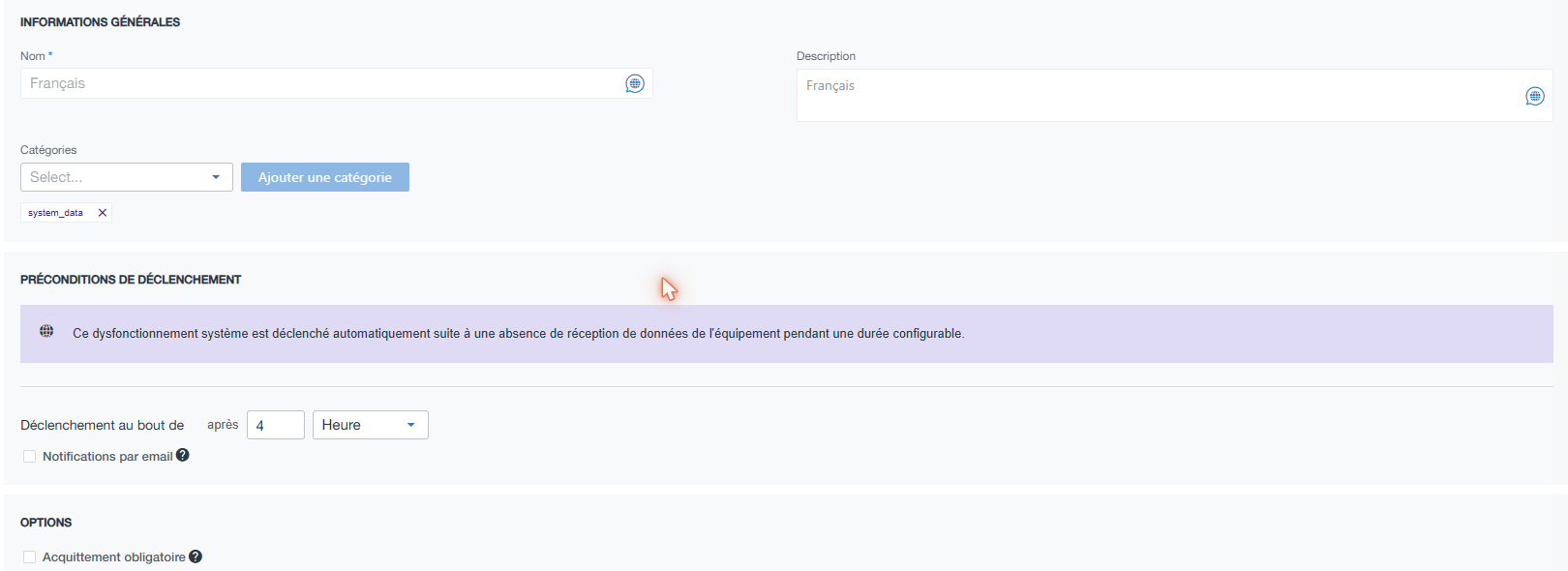
- Ouvrez le dysfonctionnement système (crayon de la colonne Actions) pour régler :
- Déclenchement au bout de : la durée sans activité avant de lever le dysfonctionnement, en minutes, heures ou jours. Adaptez-la à la fréquence de remontée réelle de l'équipement ;
- Notifications par email : active ou coupe toutes les notifications de ce dysfonctionnement système, par email comme par SMS. Elle est décochée par défaut sur System data et System status : cochez-la si vous activez l'un d'eux et voulez être prévenu ;
- Acquittement obligatoire et outils de résolution, comme pour une règle de votre activité.
- Cliquez sur Enregistrer.
System disconnect n'a pas de délai propre : sa colonne Après affiche « - ». Il se déclenche quand l'équipement n'envoie plus ni données ni statuts. Chaque flux est jugé interrompu au bout du délai de System data ou de System status, même quand ces deux dysfonctionnements sont inactifs.
| Équipement | Fréquence de remontée | Délai conseillé |
|---|---|---|
| Standard | Toutes les 15 à 60 minutes | 2 à 4 heures |
| Basse consommation | Sur changement d'état | 24 à 48 heures |
| Relevé périodique | Une fois par jour | 48 à 72 heures |
Un réglage de dysfonctionnement système fait sur le type d'équipement (état, délai, notifications) s'applique aux équipements créés ensuite. La synchronisation ne le reporte pas sur les équipements existants : modifiez ceux-ci sur leur page Dysfonctionnements. C'est aussi là que se règle un équipement particulier, par exemple en zone blanche avec une transmission satellite quotidienne.
Les dysfonctionnements système ne se suppriment pas, ils se désactivent. Désactivé, un dysfonctionnement système ne produit plus d'incident et clôt celui en cours : vous n'êtes plus alerté en cas de perte de communication.
Appliquer les règles aux équipements existants
Cette étape ne concerne que les règles créées dans le Référentiel : une règle créée sur un équipement s'applique tout de suite. Un nouvel équipement reçoit les règles de son type dès sa création. Pour un équipement déjà créé, synchronisez-le après chaque création ou modification dans le Référentiel. Une pastille orange à côté du nom d'un équipement, dans l'Administration, signale un écart avec son type.
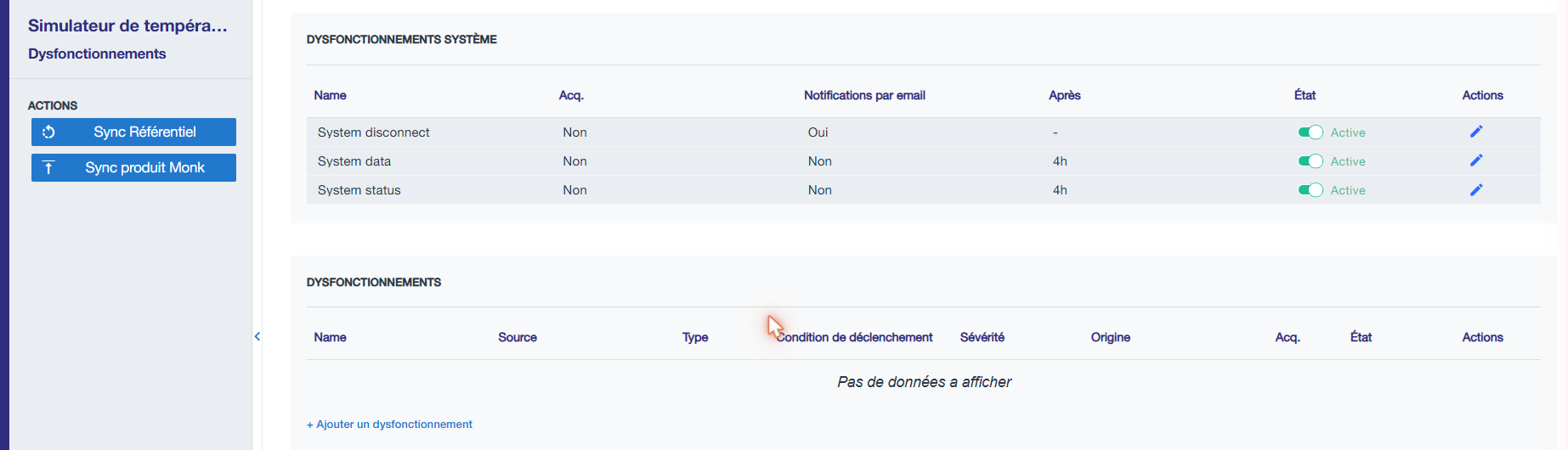
| Action | Où | Effet |
|---|---|---|
| Sync Référentiel | Page Dysfonctionnements de l'équipement | Aligne l'équipement sur son type : ajoute les seuils et les règles qui manquent, met à jour les autres et retire ceux supprimés dans le Référentiel, avec l'historique de leurs dysfonctionnements. L'état actif ou inactif de chacun est conservé. Sur les dysfonctionnements système, l'état, le délai et les notifications de l'équipement ne changent pas. |
| Synchroniser | Liste des équipements, après avoir sélectionné un ou plusieurs équipements | Lance la synchronisation des équipements sélectionnés. |
| Sync produit Monk | Page Dysfonctionnements de l'équipement | Renvoie l'équipement et ses règles au moteur de calcul qui évalue les dysfonctionnements. À utiliser quand la pastille à côté du nom d'une règle n'est pas verte : la règle n'est pas encore prise en compte. |
| Régénérer les dysfonctionnements (flèches circulaires) | Colonne Actions d'une règle d'équipement ou de variable | Recalcule tout l'historique de cette règle à partir des données reçues. Les dysfonctionnements existants de la règle sont supprimés définitivement. |
Une règle héritée que vous avez modifiée sur l'équipement reprend la version du Référentiel à la synchronisation. Pour garder une variante propre à un équipement, créez-la sur l'équipement avec + Ajouter un dysfonctionnement, puis désactivez la règle héritée : la synchronisation conserve cet état.
Les effets d'une synchronisation sur les dysfonctionnements en cours sont détaillés dans la référence.
Étape suivante
Vos règles surveillent vos équipements. Décidez maintenant qui est prévenu : Configurer les notifications.