Les dysfonctionnements
Être alerté quand un équipement sort de son fonctionnement normal : c'est le rôle d'une alarme. Dans la plateforme, une alarme prend la forme d'un dysfonctionnement. Il va plus loin qu'un simple signal : il suit l'incident de sa détection à sa résolution.
Vous définissez une condition, par exemple « température supérieure à 25 °C ». Dès qu'elle devient vraie, la plateforme crée un dysfonctionnement et vous alerte. L'incident garde ensuite son historique : statuts, acquittement, formulaire de suivi propre à votre activité. Vos équipes disposent aussi d'outils de diagnostic directement dans le dashboard.
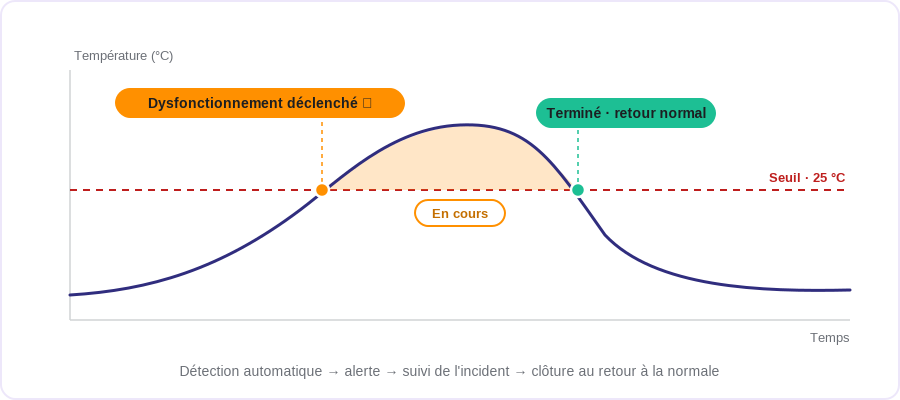
Il existe deux familles de dysfonctionnements :
-
Produit : vous définissez la condition, sur les données de l'équipement, brutes ou calculées. Elle prend l'une de ces formes :
- un seuil sur une mesure : « température supérieure à 25 °C » ;
- une formule qui combine plusieurs variables : « température au-dessus de la consigne alors que la porte est fermée » ;
- une alarme que l'équipement transmet lui-même, par exemple « porte ouverte » : une règle simple suffit pour la relayer.
-
Système : surveille la communication de l'équipement. Ces dysfonctionnements existent d'office sur chaque équipement. Aucune condition à écrire : vous réglez leur état, leur délai de déclenchement et leurs notifications.
Exemple : la batterie d'un capteur est vide, il n'envoie plus rien. Au bout des délais réglés sur System data et System status, 4 heures par défaut, la plateforme lève le dysfonctionnement System disconnect. Il apparaît dans vos widgets de dysfonctionnements. Si ses notifications sont activées, vos équipes sont prévenues. La panne est ainsi signalée, au lieu de passer pour un simple trou dans les courbes. System data et System status, inactifs par défaut, signalent séparément l'arrêt des données et celui des statuts.
Mettre en place la surveillance, étape par étape
Avant de commencer : vos équipements remontent des données.
-
Sur l'équipement pour quelques cas, sur son type d'équipement pour tout un parc.
-
Un seuil, une formule ou une alarme transmise par l'équipement.
-
Durée minimale d'activité et durée anti-rebond.
-
Facultatif : un opérateur doit prendre l'incident en compte.
-
Associer les outils de résolution
Formulaire de suivi, aide au diagnostic, plan d'actions.
-
Surveiller la communication des équipements
État, délai et notifications des dysfonctionnements système.
-
Synchroniser les équipements existants
Seulement si les règles sont sur le type d'équipement.
-
Destinataires fixes, et abonnements de chaque utilisateur.
-
Afficher les incidents dans vos tableaux de bord
Widgets de suivi, repères sur les graphiques, droit d'acquitter.
-
Facultatif : libellés et couleurs.
-
Vérifier avec une règle de test
Vérifier l'affichage et la notification sans attendre un vrai incident.
Que voulez-vous faire ?
| Vous voulez… | Ça se passe ici |
|---|---|
| Être alerté quand une mesure dépasse un seuil | Créer une alerte de seuil |
| Détecter un équipement qui ne communique plus | Régler les dysfonctionnements système |
| Exploiter une alarme remontée par l'équipement lui-même | Surveiller une alarme transmise |
| Combiner plusieurs variables dans une condition | Utiliser le mode Expression |
| Éviter les alertes en rafale et les faux positifs | Ajuster les durées de déclenchement |
| Imposer une prise en compte par un opérateur | Activer l'acquittement obligatoire |
| Prévenir les bonnes personnes par email ou SMS | Configurer les notifications |
| Choisir les alertes que je reçois | Régler vos notifications |
| Guider le diagnostic et les actions de résolution | Associer formulaire, diagnostic et plan d'actions |
| Consulter, filtrer et traiter les incidents | Suivre et traiter les dysfonctionnements |
| Renommer ou recolorer les sévérités affichées | Personnaliser les sévérités |
| Comprendre les statuts, l'héritage et la synchronisation | Référence : cycle de vie et synchronisation |
Pour un premier essai : une alerte sur un équipement
Créez une règle de seuil directement sur un équipement, dans l'Administration. Elle s'applique dès l'enregistrement, sans rien préparer dans le Référentiel.
Choisir la sévérité
La sévérité classe les incidents par importance. Elle détermine qui est prévenu, la couleur des repères et des badges, et l'ordre de traitement dans les listes. Pour les dysfonctionnements produit, les destinataires fixes ne reçoivent que ceux de sévérité la plus haute.
| Sévérité | Exemple |
|---|---|
| Critique (Critical) | Arrêt d'équipement, seuil de sécurité dépassé |
| Majeure (Major) | Dégradation de performance, valeur anormale |
| Mineure (Minor) | Dérive légère, maintenance préventive à prévoir |
| Info | Changement d'état, fin de cycle |
Réservez Critique aux vraies urgences. Si tout est critique, plus rien ne l'est, et vos équipes perdent en vigilance.
Le libellé et la couleur de chaque sévérité, tels qu'ils s'affichent dans les widgets, la carte et les graphiques, se règlent pour tout le compte dans l'App Builder (Personnaliser les sévérités).
Recevoir les alertes
Une notification part quand un dysfonctionnement démarre et quand il se termine, par email ou par SMS. Deux réglages décident de qui la reçoit :
- chaque utilisateur choisit les sévérités et les canaux qui le concernent, dans Mon profil > Mes notifications. Un nouvel utilisateur ne reçoit rien tant qu'il ne s'est pas abonné (Régler vos notifications) ;
- des destinataires fixes, avec ou sans compte sur la plateforme, se déclarent sur la fiche du client, du site ou de l'équipement (Déclarer des destinataires fixes).