Alerter vos utilisateurs
Les alarmes sont au cœur de la surveillance de vos équipements. Elles permettent de détecter automatiquement les anomalies et d'en informer les personnes concernées pour une intervention rapide.
Qu'est-ce qu'une alarme ?
Une alarme représente un événement anormal détecté sur un équipement. Elle peut signaler :
- Un dysfonctionnement (panne, arrêt imprévu)
- Un dépassement de seuil (température trop élevée, pression anormale)
- Une perte de communication avec l'équipement
- Toute condition métier que vous souhaitez surveiller
Lorsqu'une situation anormale est détectée, l'alarme devient active. Dès que la situation revient à la normale, l'alarme redevient inactive. Ce cycle permet de suivre précisément les incidents sur vos équipements.
Types d'alarmes
La plateforme gère deux catégories d'alarmes :
Alarmes métier
Liées à votre activité et vos équipements :
- Transmises par l'équipement : l'équipement détecte lui-même l'anomalie
- Calculées : la plateforme évalue des conditions sur vos données (ex: température > 80°)
Alarmes système
Gérées automatiquement par la plateforme pour surveiller la connectivité :
- Déconnexion : l'équipement ne communique plus
- Données : absence de réception de mesures
- Statut : absence du signal de vie (optionnel)
Ces alarmes système sont essentielles pour détecter les pannes de communication, coupures réseau ou arrêts d'équipements.
La création et la configuration technique des alarmes sont détaillées dans Configurer vos alarmes.
La sévérité : prioriser vos alertes
Chaque alarme doit être associée à un niveau de sévérité (Critique, Majeure, Mineure ou Information) qui détermine son importance et influence les notifications, l'affichage dans les tableaux de bord et la priorisation des incidents. Pour comprendre chaque niveau en détail, consultez la section La sévérité : prioriser vos alertes.
Voici quelques exemples pour vous guider dans vos choix :
| Sévérité | Exemple |
|---|---|
| Critique | Arrêt d'équipement, seuil de sécurité dépassé |
| Majeure | Dégradation de performance, valeur anormale |
| Mineure | Dérive légère, maintenance préventive |
| Information | Changement d'état, fin de cycle |
La sévérité détermine également :
- Qui est notifié : les utilisateurs peuvent choisir de ne recevoir que les alarmes d'une certaine sévérité.
- Comment c'est affiché : codes couleurs dans les tableaux de bord
- La priorité de traitement : filtrage et tri dans les listes d'alarmes
Réservez le niveau Critique aux vraies urgences. Si tout est critique, plus rien ne l'est vraiment, et vos équipes risquent de perdre en vigilance.
Comment sont notifiés les utilisateurs ?
Lorsqu'une alarme se déclenche, les utilisateurs concernés peuvent être alertés par plusieurs canaux.
Canaux de notification
| Canal | Description | Cas d'usage |
|---|---|---|
| Notification par courrier électronique | Communication standard, traces écrites | |
| SMS | Message texte sur téléphone | Alertes urgentes, personnel terrain |
| Webhook | Notification vers un système externe | Intégration avec outils tiers (ticketing, messagerie d'équipe) |
Voici un exemple de notification reçue par email. On y retrouve :
- La localisation de l'équipement (Client et Site)
- L'équipement concerné
- L'état de l'alarme avec sa sévérité (activation ou désactivation)
- La date et heure du changement d'état
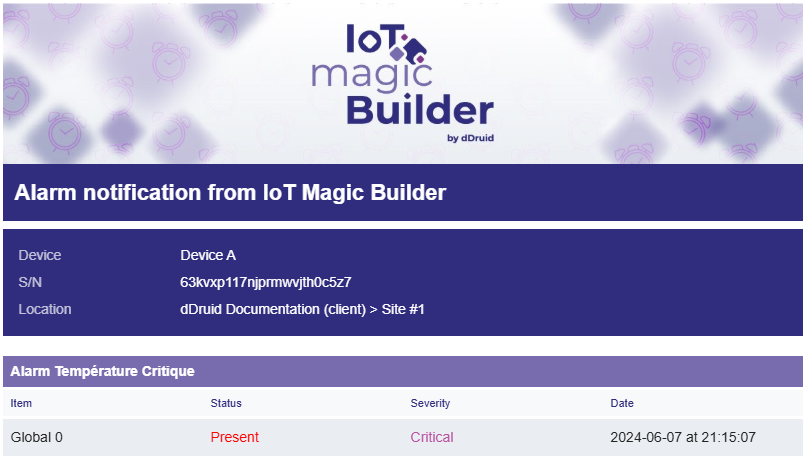
Ce template peut être modifié sur demande pour correspondre à votre identité, vos couleurs et avec votre logo.
Qui reçoit les notifications ?
Les notifications sont envoyées selon deux mécanismes complémentaires :
1. Par les droits d'accès
Tout utilisateur ayant accès à un équipement via les groupes d'accès aux données peut recevoir des notifications pour cet équipement. La réception dépend de ses préférences personnelles (voir ci-dessous).
2. Par configuration explicite
Des adresses email ou numéros de téléphone peuvent être configurés directement au niveau Client, Site ou Équipement. Ces destinataires reçoivent les notifications même s'ils ne sont pas utilisateurs de la plateforme.
Personnaliser ses notifications
Chaque utilisateur peut configurer les alarmes pour lesquelles il souhaite être alerté :
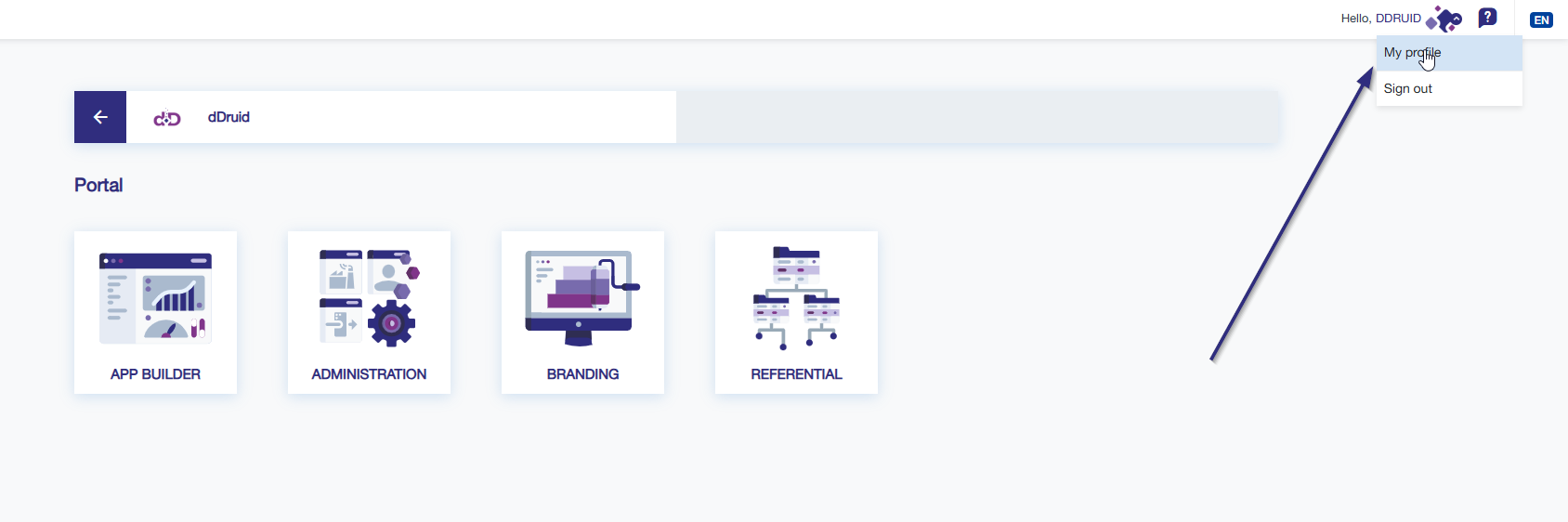
- Accédez à Mon Profil (menu en haut à droite)
- Dans la section Notifications, configurez vos préférences :
- Par sévérité : critique, majeure, mineure, information
- Par canal : email et/ou SMS
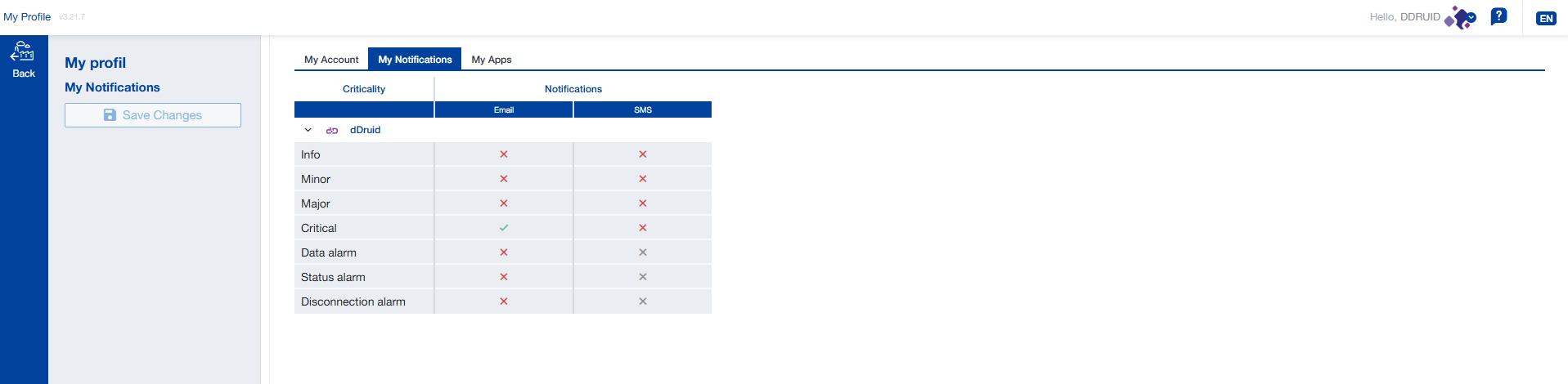
Les nouveaux utilisateurs reçoivent uniquement des notifications sur les alarmes critiques. Adaptez ces paramètres selon votre rôle.
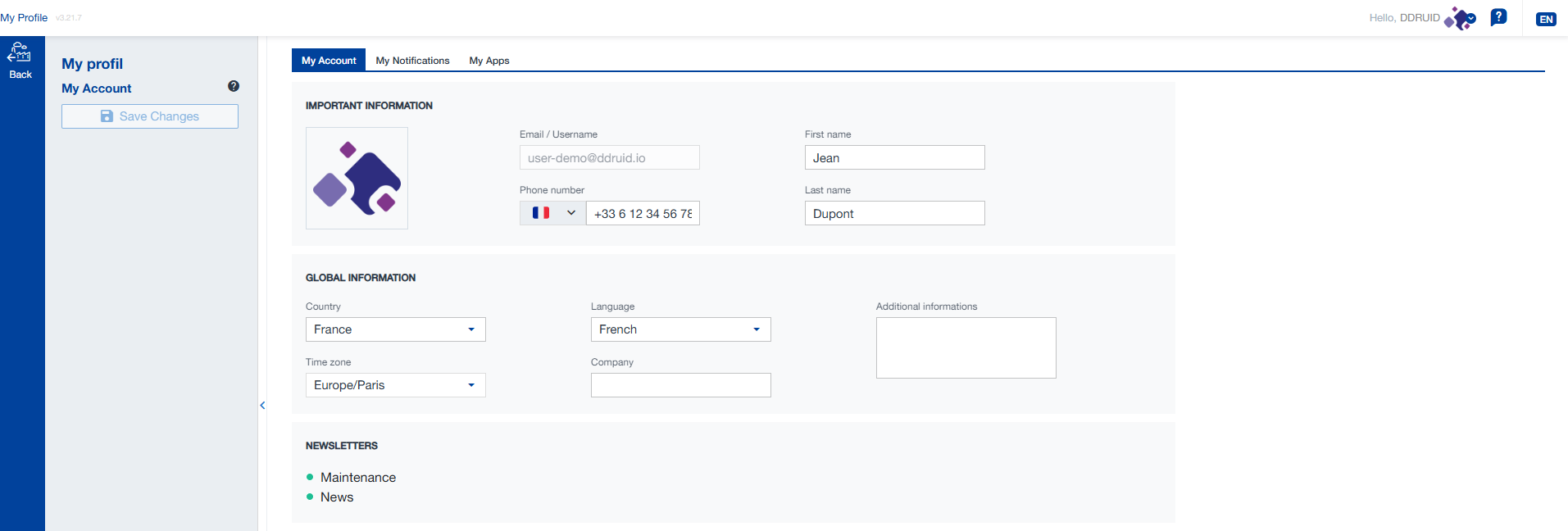
Les notifications par SMS doivent être activées sur demande d'un administrateur du compte. Une fois activées, les numéros de téléphone utilisés pour l'envoi de SMS peuvent être modifiés par chaque utilisateur dans l'onglet Mon Compte de la page de profil :
Visualiser les alarmes dans vos tableaux de bord
Les alarmes s'intègrent naturellement dans vos tableaux de bord pour une surveillance en temps réel.
Widgets d'alarmes disponibles
La plateforme propose plusieurs widgets dédiés aux alarmes :
| Widget | Affichage | Usage recommandé |
|---|---|---|
| Alarmes courantes | Alarmes actives uniquement | Écrans de supervision, réaction rapide |
| Historique des alarmes | Toutes les alarmes (passées et actuelles) | Analyse, traçabilité, reporting |
| Carte | Position géographique des équipements en alarme | Supervision multi-sites, intervention terrain |
| Compteur (Textbox/Card) | Nombre d'alarmes actives | KPI, tableau de bord direction |
Filtrer par sévérité
Chaque widget d'alarmes peut être filtré selon la sévérité. Cela permet de créer des vues adaptées :
- Vue opérateur : toutes les alarmes pour ne rien manquer
- Vue manager : alarmes majeures et critiques uniquement
- Vue direction : compteurs globaux et tendances
Alertes sonores
Le widget Carte peut déclencher des sons lors de l'apparition de nouvelles alarmes. Configurez des sons distincts selon la sévérité pour attirer l'attention sans saturer l'environnement sonore.
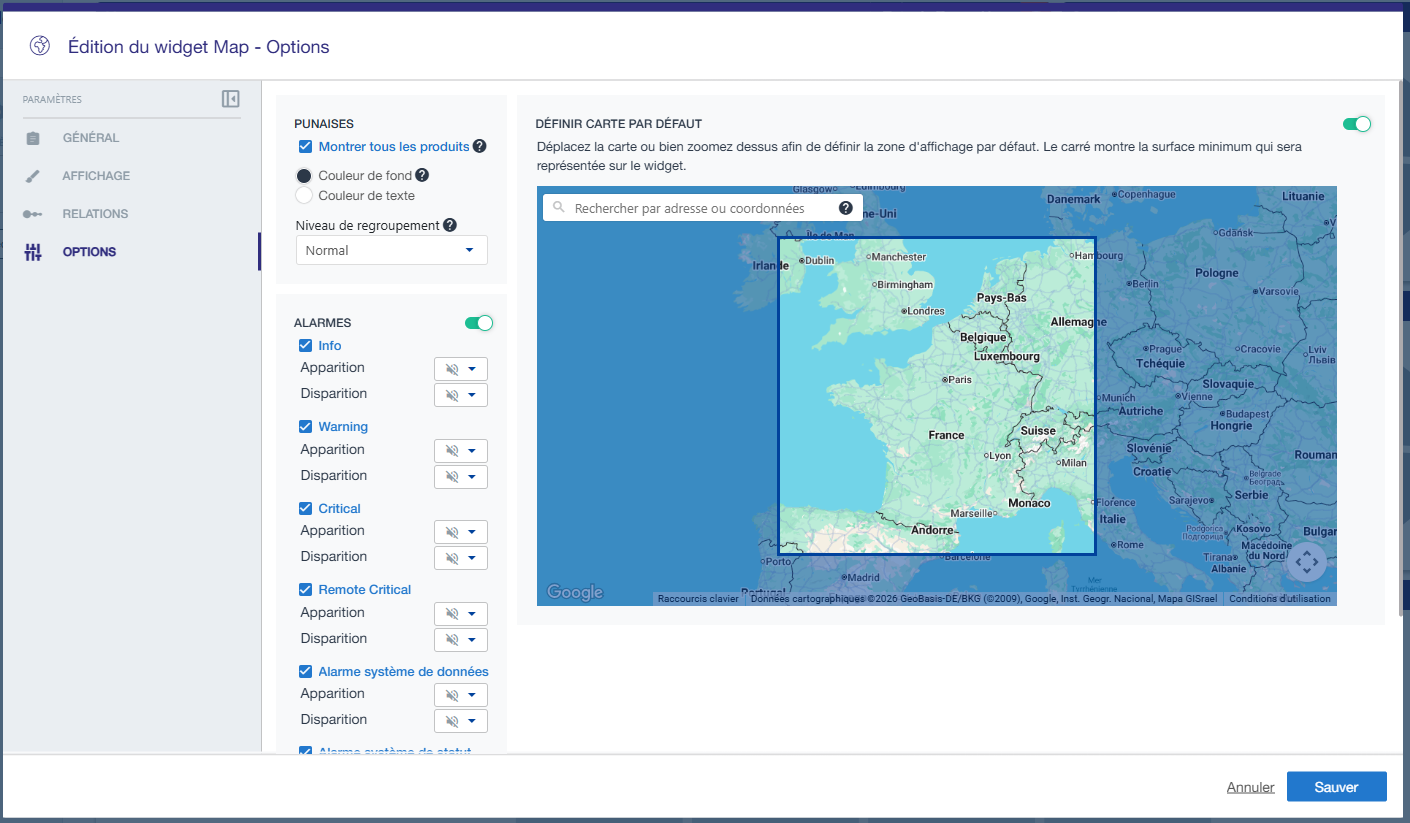
Une bibliothèque de sons est disponible, et vous pouvez importer vos propres fichiers audio.
Acquitter une alarme
L'acquittement permet de signaler qu'une alarme a été vue et prise en compte. C'est une étape essentielle pour :
- Tracer qui a vu l'alarme et quand
- Distinguer les alarmes nouvelles des alarmes déjà traitées
- Suivre le traitement des incidents
Comment acquitter ?
- Dans un widget Historique ou Alarmes courantes
- Cochez la case dans la colonne d'acquittement
- L'alarme est marquée avec votre adresse mail et l'heure d'acquittement

L'acquittement enregistre automatiquement :
- L'utilisateur qui a acquitté
- La date et heure de l'acquittement
- L'alarme concernée
L'acquittement peut correspondre à différentes étapes de votre workflow : première prise en compte, assignation à un technicien, validation après intervention, etc.
Indicateurs dans l'arborescence
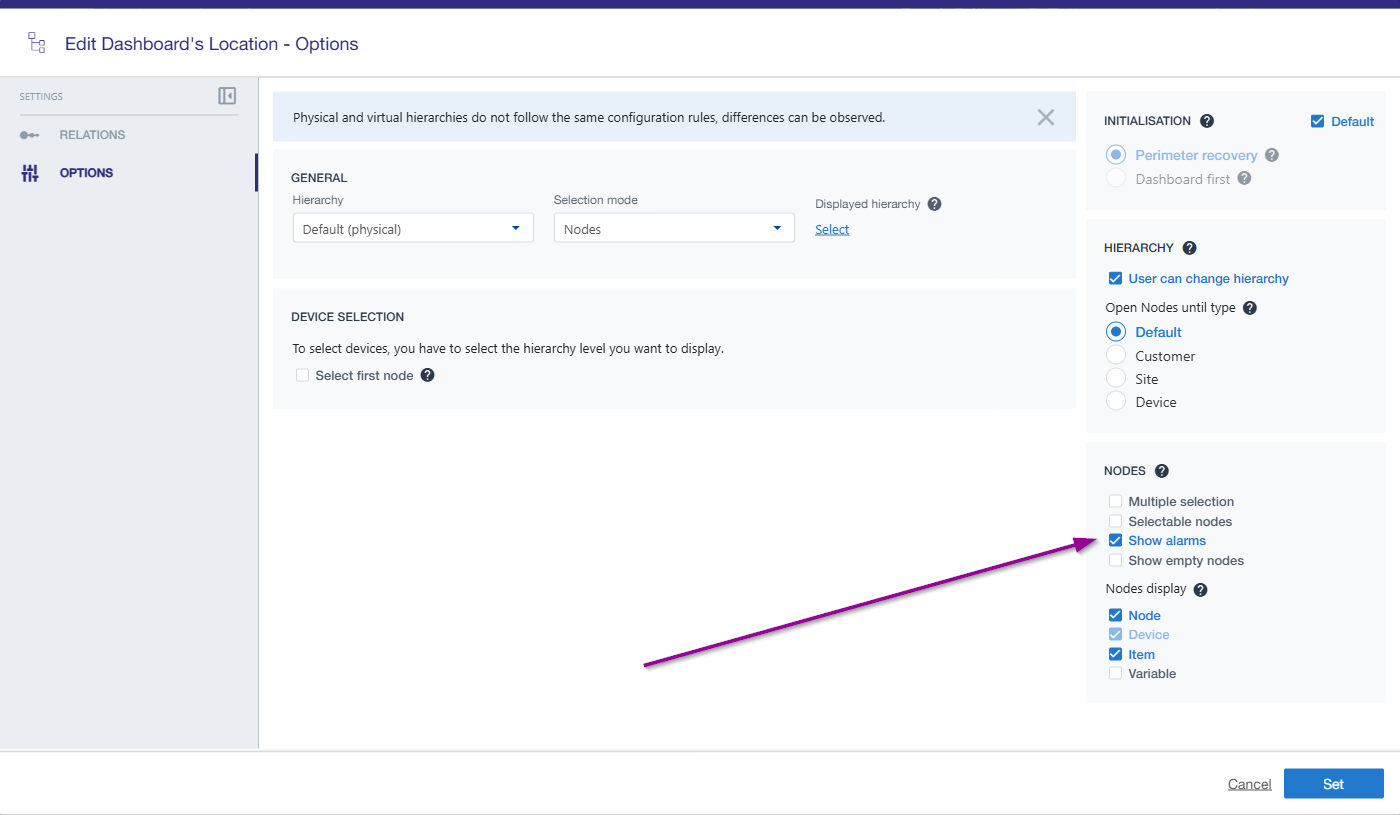
La navigation dans l'arborescence Client > Site > Équipement peut afficher des indicateurs visuels sur les nœuds contenant des alarmes actives.
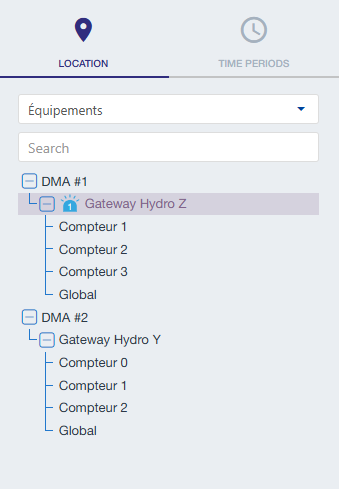
Cette fonctionnalité permet de :
- Repérer rapidement les zones problématiques
- Naviguer directement vers les équipements en alarme
- Avoir une vue d'ensemble de la situation
Les indicateurs remontent à tous les niveaux : un site affiche un indicateur si au moins un de ses équipements est en alarme, et de même pour le client.
En résumé
| Concept | Description |
|---|---|
| Alarme | Événement anormal détecté sur un équipement |
| Sévérité | Niveau d'importance (Critique > Majeure > Mineure > Information) |
| Notification | Alerte envoyée aux utilisateurs (Email, SMS, Webhook) |
| Acquittement | Trace qu'une alarme a été vue et prise en compte |
| Widget | Composant de tableau de bord pour visualiser les alarmes |