Librairie de widgets
Cette page présente les différents widgets disponibles en standard dans la plateforme. Pour savoir comment configurer les widgets, veuillez consulter la page widget.
Introduction
Les widgets sont les différents éléments visuels dynamiques qui constituent un tableau de bord. Ils représentent visuellement les données de vos équipements IoT, selon la configuration que vous leur attribuez.
La plateforme propose différents types de widgets :
- Dysfonctionnements
- Visualisation de données
- Carte
- Rapports
- Tableau
- Texte
- Période
- Outil
- Arborescence
Widgets génériques
Dysfonctionnements courants
Type de widget : dysfonctionnements
Le widget « Dysfonctionnements courants » liste en temps réel les incidents actifs du périmètre sélectionné, qu'ils soient à venir, en cours ou en observation, et permet de les traiter sans quitter le tableau de bord.
Usages :
- Suivre les incidents actifs d'un parc, d'un client, d'un site ou d'un équipement
- Filtrer par statut, acquittement, catégorie et sévérité, rechercher, trier, exporter
- Acquitter un incident directement depuis la ligne
- Ouvrir la fiche de détail : formulaire de suivi, aide au diagnostic, plan d'actions, historique
- Ouvrir un tableau de bord associé depuis la fiche (redirection)
Historique des dysfonctionnements
Type de widget : dysfonctionnements
Le widget « Historique des dysfonctionnements » liste les incidents survenus sur une période donnée, y compris ceux qui sont terminés ou abandonnés. C'est le registre des incidents : qui a acquitté, quand, avec quel constat.
Usages :
- Retrouver les incidents passés d'un équipement ou d'un site
- Analyser les causes renseignées dans les formulaires de suivi
- Exporter l'historique pour un rapport ou un audit
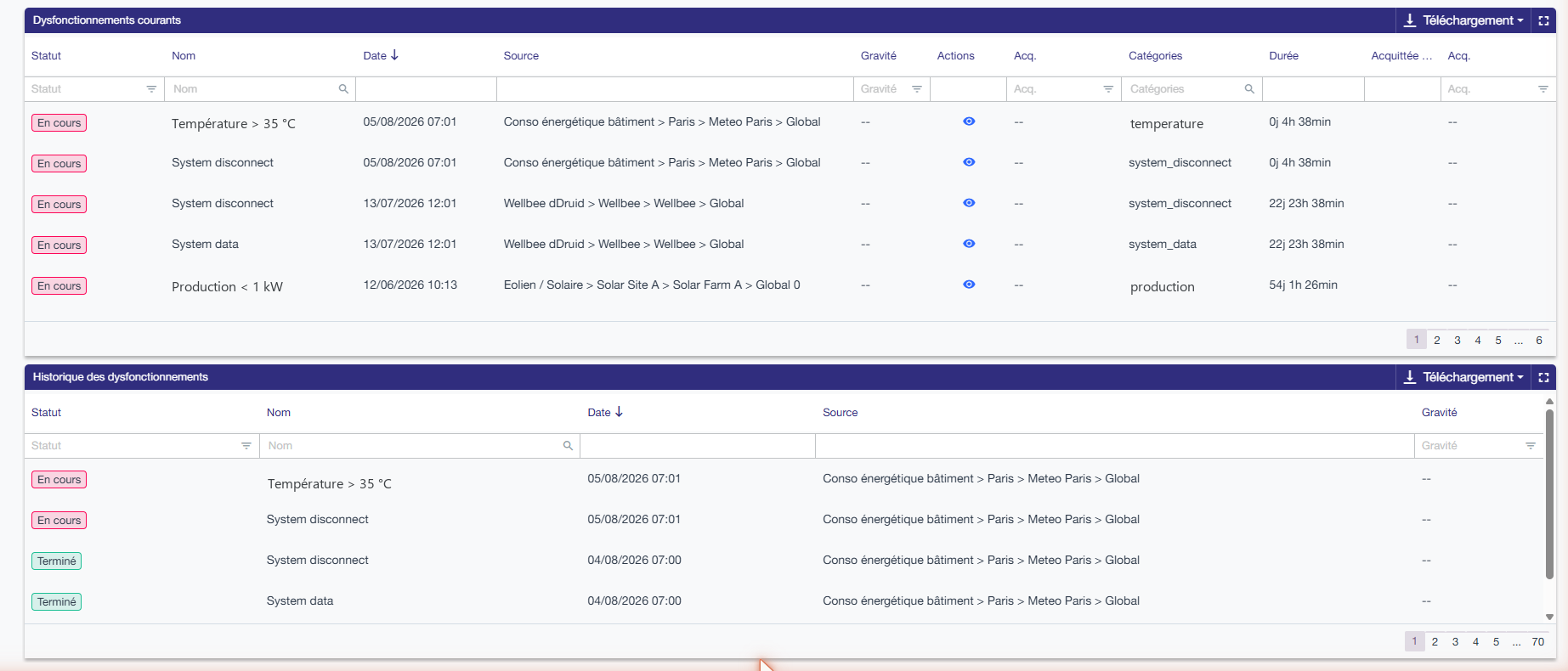
Les colonnes, les filtres préconfigurés et le contenu de la fiche de détail sont décrits dans Suivre et traiter les incidents.
Diagramme circulaire
Type de widget : visualisation de données
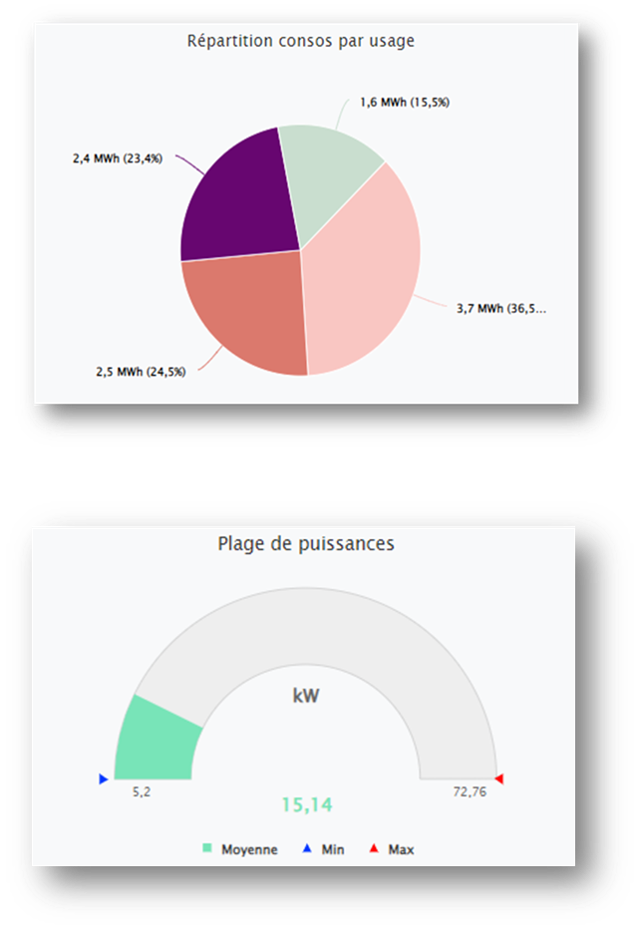
Le widget "Diagramme circulaire" fournit une représentation graphique de la distribution des valeurs d'une variable sous forme de camembert ou de demi-cercle.
Usages :
- Afficher les données des équipements et variables sélectionnés sous forme de camembert ou demi-cercle
- Visualiser la distribution des valeurs d'une variable
Graphique de comparaison
Type de widget : visualisation de données
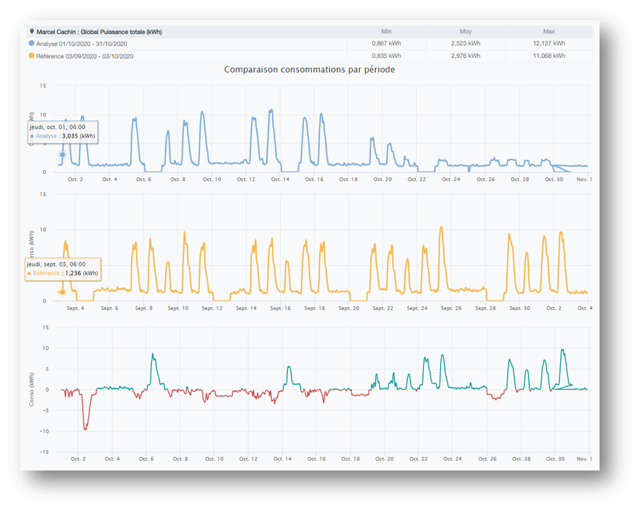
Le widget "Graphique de comparaison" permet de comparer l'évolution d'une variable sur une période par rapport à une période de référence. Il offre diverses représentations graphiques et la possibilité d'afficher les valeurs maximales et minimales, la moyenne et la somme sous forme de tableau.
Usages :
- Comparer l'évolution d'une variable
- Choisir la représentation graphique
- Afficher les valeurs statistiques sous forme de tableau si souhaité
- Choisir d'aligner ou non les jours de la semaine
Historique des données
Type de widget : visualisation de données
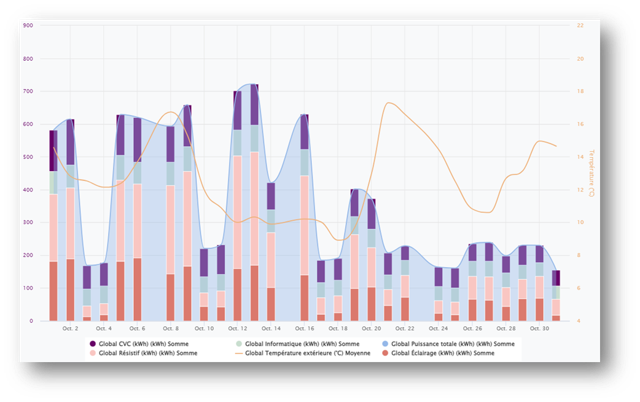
Le widget « Historique de données » trace l'évolution d'une ou plusieurs variables dans le temps. C'est le widget d'analyse par excellence : comparer plusieurs équipements, repérer une dérive, expliquer un incident.
Usages :
- Visualiser l'évolution temporelle d'une ou plusieurs variables, jusqu'à 30 par widget
- Combiner plusieurs agrégations (moyenne, minimum, maximum, tunnel) et plusieurs axes Y
- Lire sur la courbe les dysfonctionnements et les coupures de communication
- Zoomer sur une période en la sélectionnant directement dans le graphique
- Afficher les valeurs en tableau, et les corriger si vous en avez le droit
Les options graphiques
L'onglet Options graphiques comporte deux colonnes : le Contenu (une ligne par variable, avec ses agrégations, son axe et son type de tracé) et les options d'affichage du graphique.
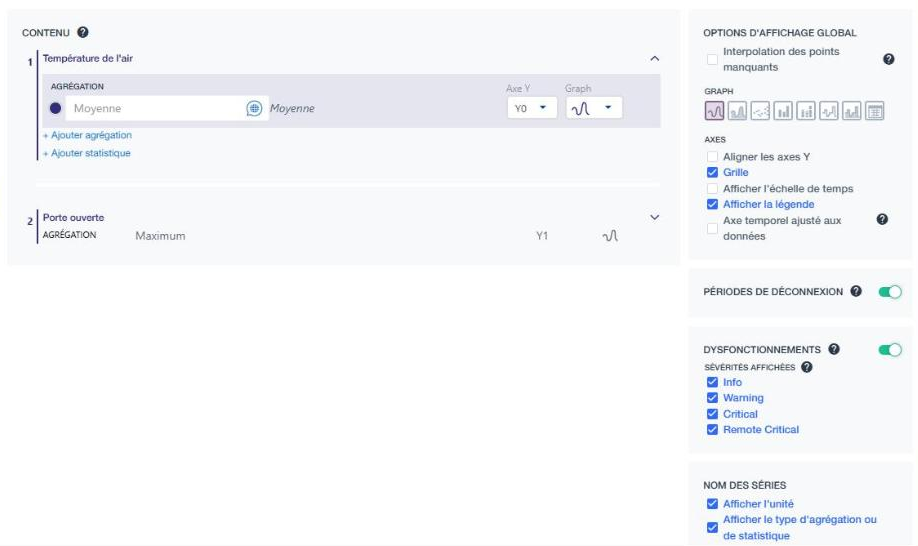
| Option | Par défaut | Effet |
|---|---|---|
| Interpolation des points manquants | Activée | La courbe relie les points de part et d'autre d'un trou de données. Décochée, elle s'interrompt à chaque intervalle sans donnée. Sans effet en granularité brute. |
| Graph | Spline | Applique un même type de tracé à toutes les séries. L'icône tableau bascule le widget en mode tableau. |
| Aligner les axes Y | Désactivée | Donne la même échelle à tous les axes Y, pour comparer des séries tracées sur des axes différents. |
| Grille | Activée | Affiche les lignes de grille. |
| Afficher l'échelle de temps | Désactivée | Ajoute sous le graphique une frise de navigation dans la période. |
| Afficher la légende | Activée | Affiche la légende. Un clic sur une série de la légende la masque ou la réaffiche. |
| Axe temporel ajusté aux données | Désactivée | L'axe des temps commence et finit avec les données, au lieu de couvrir toute la période du widget. |
| Périodes de déconnexion | Activée | Hachure les périodes sans communication (voir ci-dessous). |
| Dysfonctionnements | Désactivée | Place des repères de dysfonctionnements au-dessus de la courbe (voir ci-dessous). |
| Nom des séries | Activées | Afficher l'unité et Afficher le type d'agrégation ou de statistique dans la légende et l'infobulle. |
| Axe Y (par axe) | Auto | Echelle auto ou bornes Min / Max, Afficher l'axe à droite, Unité, nombre de Décimales. + Ajouter un nouvel axe Y crée un axe supplémentaire. |
Le type de tracé se choisit aussi série par série dans la colonne Graph du contenu : ligne, spline, zone, dispersion, barres, empilé, ligne à pas. Les variables d'état et d'alarme sont tracées par défaut en ligne à pas, qui montre un changement d'état net au lieu d'une pente. L'agrégation Tunnel trace la moyenne entourée d'une bande entre le minimum et le maximum.
Faites glisser les lignes du Contenu pour changer l'ordre dans lequel les courbes sont dessinées et listées dans la légende.
Les réglages modifiables en exploitation (bouton Option)
Si le bouton Option est affiché dans l'en-tête, l'utilisateur peut, sans éditer la page, changer le type de tracé, masquer des séries et régler les axes (grille, échelle de temps, alignement, légende, bornes). Ses choix s'appliquent avec Mettre à jour.
Les options Périodes de déconnexion, Dysfonctionnements, Interpolation des points manquants et Axe temporel ajusté aux données ne s'y trouvent pas : elles se règlent uniquement dans l'éditeur.
Lire les incidents sur la courbe
Une courbe qui décroche pose toujours la même question : était-ce un incident, une coupure de communication, ou le fonctionnement normal ? Deux options de l'onglet Options graphiques répondent sur le graphique lui-même.
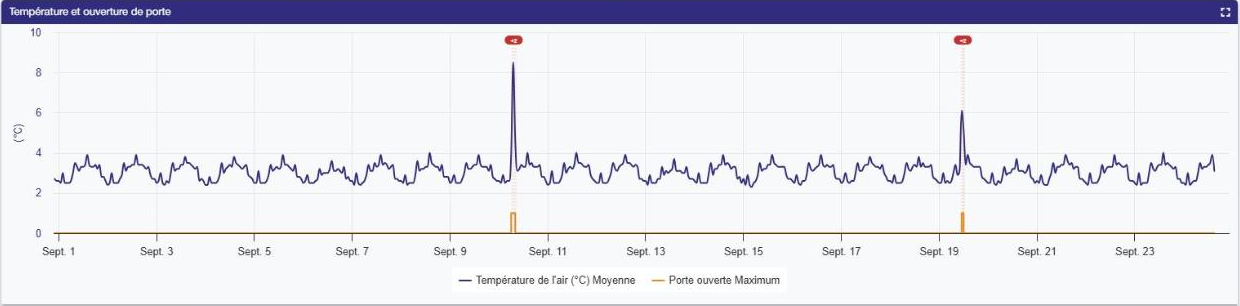
| Option | Par défaut | Rendu |
|---|---|---|
| Dysfonctionnements | Désactivée | Une rangée de repères en haut du graphique marque le début et la fin de chaque dysfonctionnement des équipements affichés. |
| Périodes de déconnexion | Activée | Une bande hachurée couvre chaque période sans communication, et la courbe de l'équipement concerné y passe en pointillé. |
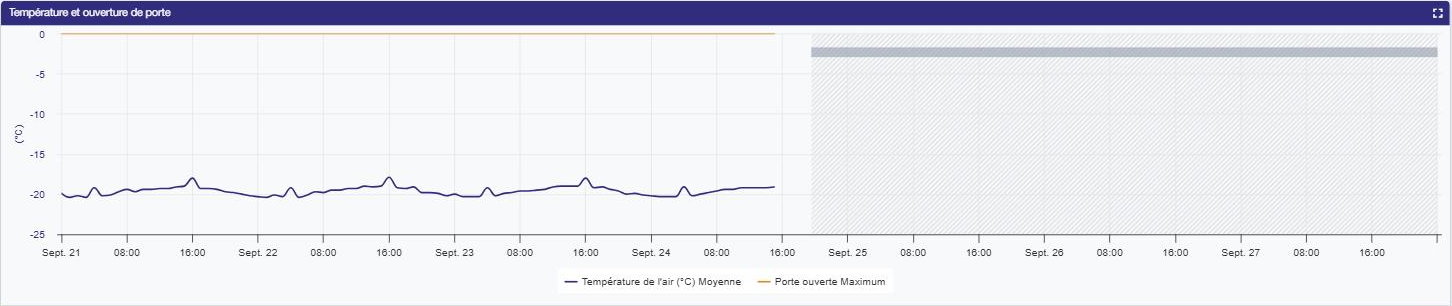
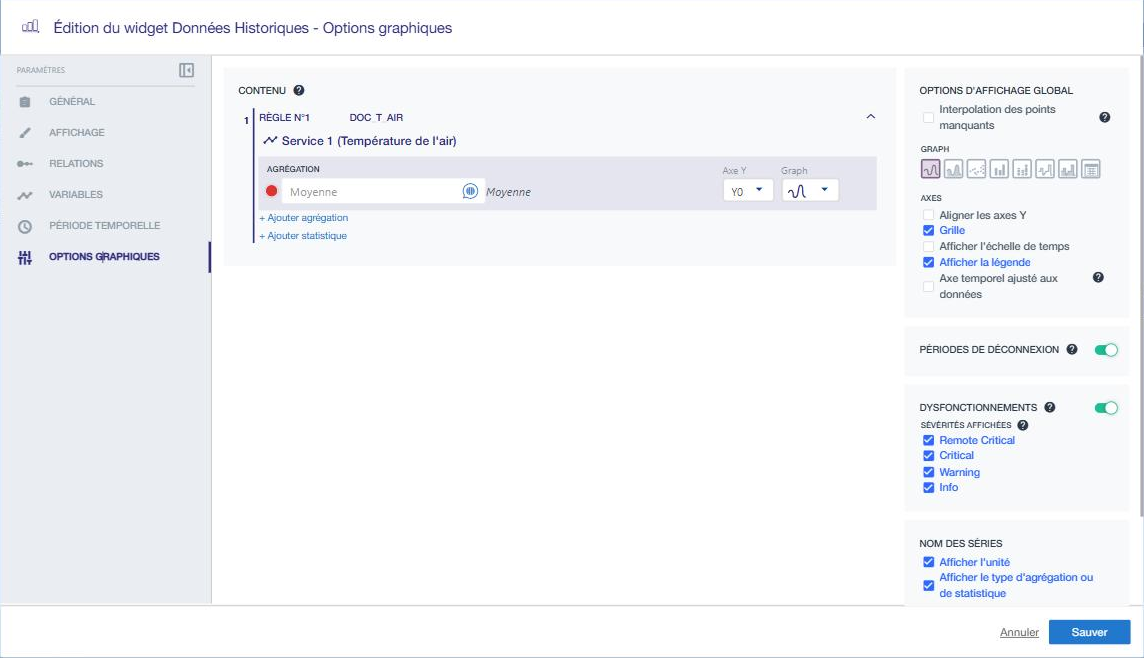
Filtrer par sévérité : sous Dysfonctionnements, la liste Sévérités affichées limite les repères aux niveaux cochés. Toutes sont cochées par défaut, y compris celles que votre compte ajoutera plus tard. Les libellés sont ceux de votre compte. Décocher la dernière sévérité désactive l'option ; la réactiver recoche tout.
Ce qui est affiché, et ce qui ne l'est pas
Ces règles évitent les mauvaises surprises :
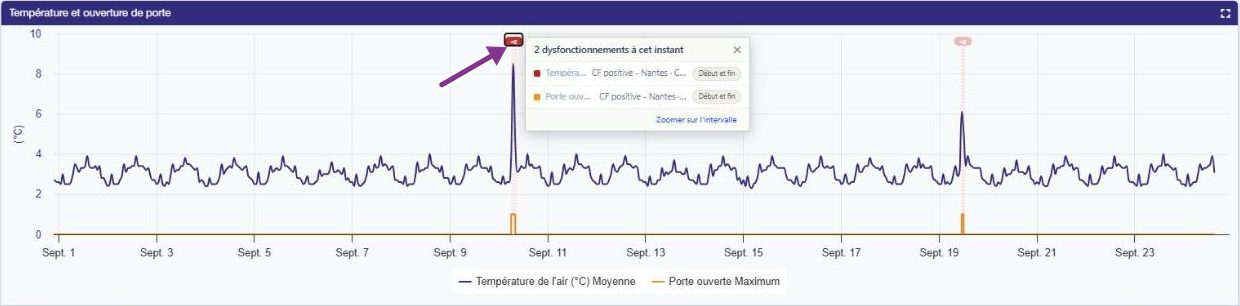
- Tout l'équipement, pas seulement la variable tracée. Les repères portent sur tous les dysfonctionnements des équipements affichés : une porte restée ouverte apparaît sur un graphique de température. Masquer une courbe dans la légende ne masque pas ses repères.
- Les dysfonctionnements déclenchés, pas les signaux en attente. Les statuts En cours, En observation et Terminé sont représentés. Un dysfonctionnement À venir ou Abandonné n'a pas de repère.
- Les dysfonctionnements système n'ont pas de repère. Une déconnexion se lit uniquement par sa bande hachurée, si Périodes de déconnexion est active. Les pertes de données ou de statut ne sont pas représentées sur la courbe.
- L'acquittement ne change pas le repère : un dysfonctionnement acquitté s'affiche comme les autres.
- Une rangée partagée. Avec plusieurs équipements, tous les repères sont sur la même rangée ; le nom de l'équipement figure dans l'infobulle.
- Mise à jour en temps réel, au plus toutes les 30 secondes.
Ce que montrent les repères
- Un repère par début et par fin d'incident, dans la couleur de sa sévérité : plein avec un chevron vers la droite pour le début, creux avec un chevron vers la gauche pour la fin. Quand le début et la fin sont trop proches à l'échelle affichée, ils fusionnent en un seul repère en losange.
- Les repères qui se chevauchent se regroupent en une pastille comptée (« +2 »), de la couleur du plus grave. Un clic l'ouvre : la liste des dysfonctionnements de cet instant, du plus grave au moins grave, et l'action Zoomer sur l'intervalle. Au-delà de six, la liste défile.
- Un incident démarré avant le début de la période affichée reste visible par un repère d'entrée en bord gauche du graphique, prolongé d'un pointillé qui sort du tracé, au lieu de disparaître. Trois rangées au plus ; au-delà, une pastille « +N » regroupe les autres dans une liste « N dysfonctionnements déjà ouverts ».
- Un incident toujours actif n'a pas de repère de fin, et son repère de début pulse doucement. Au survol, sa période est teintée jusqu'à l'instant présent, marqué par une ligne pointillée, et la partie de la période encore à venir est voilée. L'infobulle l'indique « En cours ».
Survoler et ouvrir un incident
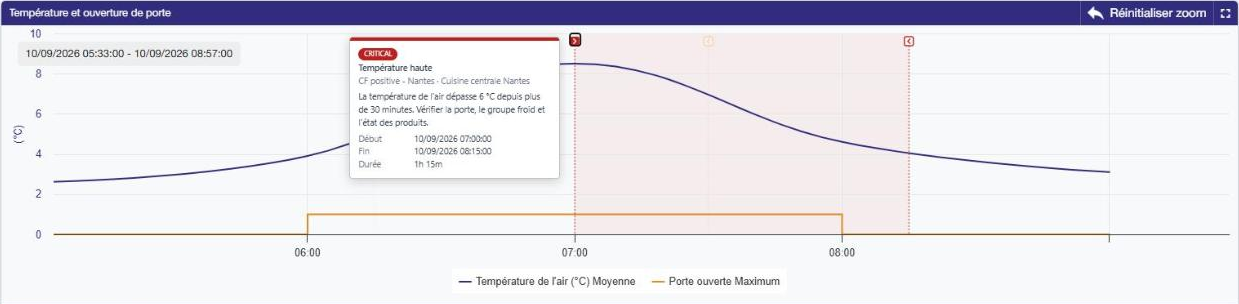
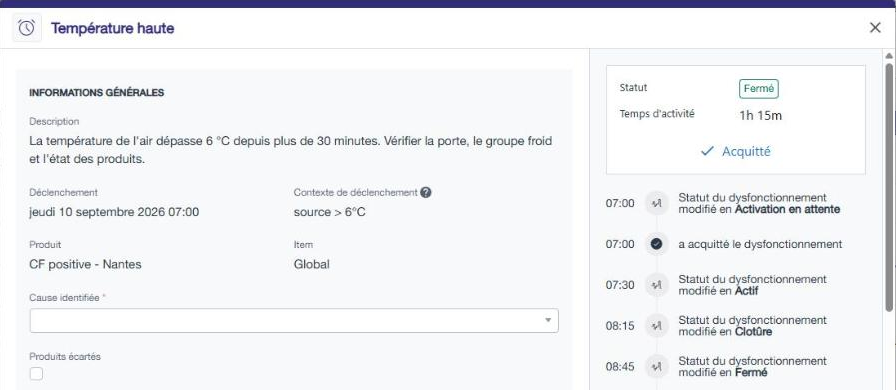
Au survol d'un repère, une infobulle donne la sévérité, le nom du dysfonctionnement, l'équipement et son site, sa description et ses catégories, puis le début, la fin et la durée. Un incident commencé avant la période affichée porte la mention Avant la période affichée. La période de l'incident est teintée sur toute la hauteur du graphique et les autres repères s'estompent. Un clic ouvre la fiche complète du dysfonctionnement sans quitter le tableau de bord, avec son formulaire de suivi et ses outils de résolution (voir la fiche). Les repères sont aussi accessibles au clavier : Tab, puis Entrée.
Une bande de déconnexion se survole aussi, par le petit onglet gris placé sous la rangée de repères : l'infobulle Hors ligne donne son début, sa fin ou la mention En cours, et sa durée. Un clic ouvre la fiche de la déconnexion. Si des données arrivent après coup pour une période de déconnexion, l'infobulle de la courbe les signale comme donnée tardive.
Le même rendu est restitué dans les rapports PDF : un rapport mensuel explique ses décrochages de courbe sans commentaire supplémentaire.
Zoomer et explorer
- Sélectionnez une zone du graphique pour zoomer. Le bouton Réinitialiser zoom revient à la vue complète. Tant que le graphique est zoomé, le rafraîchissement automatique est suspendu ; le rafraîchissement manuel reste disponible.
- Cliquez sur un point pour passer à la granularité inférieure (année, mois, semaine, jour, heure, puis données brutes) : toute la période est rechargée plus finement. Le bouton de réinitialisation de l'en-tête revient à la granularité configurée.
- Les dates sont affichées dans le fuseau horaire de votre navigateur.
Corriger des valeurs en mode tableau
En mode tableau (icône tableau de Graph), chaque variable devient une colonne. Les valeurs sont modifiables à deux conditions : la granularité est brute, et vous avez le droit Editer des données. Les variables calculées restent en lecture seule.
- Ajouter un point de mesure crée une valeur à la date et à l'heure choisies, à la seconde près.
- Un clic sur une cellule la modifie ; vider la cellule supprime le point.
- Enregistrer envoie les modifications, Annuler les abandonne.
Le bouton Téléchargement exporte le graphique en PNG, JPEG, PDF ou SVG, et les données en CSV ou XLSX. En mode tableau, seuls le CSV et le XLSX sont proposés. L'export porte sur la plage affichée : si vous avez zoomé, seule la zone zoomée est exportée.
Pour aller plus loin : Suivre et traiter les incidents.
Jauge
Type de widget : visualisation de données
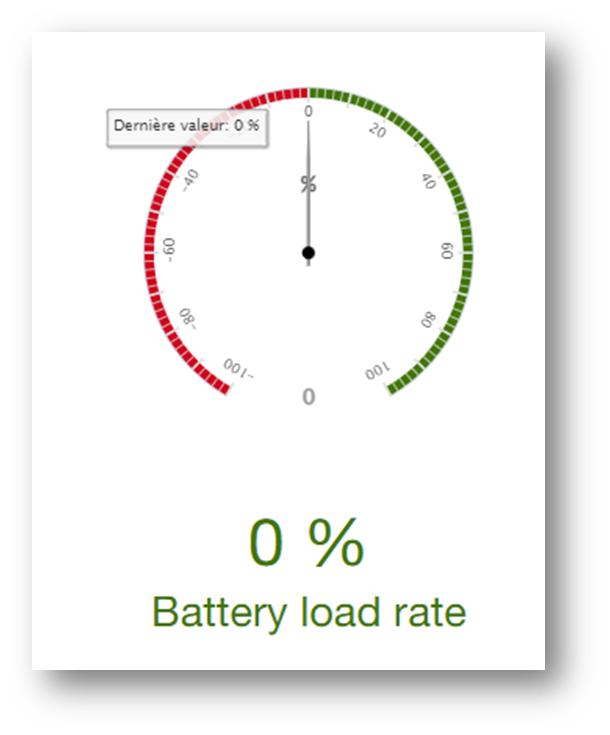
Le widget "Jauge" fournit une représentation graphique d'une variable sous forme de cadran à aiguille, demi-cercle, histogramme horizontal ou histogramme vertical. Il permet de visualiser la dernière valeur, la moyenne, la valeur min, la valeur max ou des seuils prédéfinis.
Usages :
- Visualiser une variable sous forme de jauge
- Choisir le type de jauge
- Sélectionner la valeur à afficher
XY
Type de widget : visualisation de données
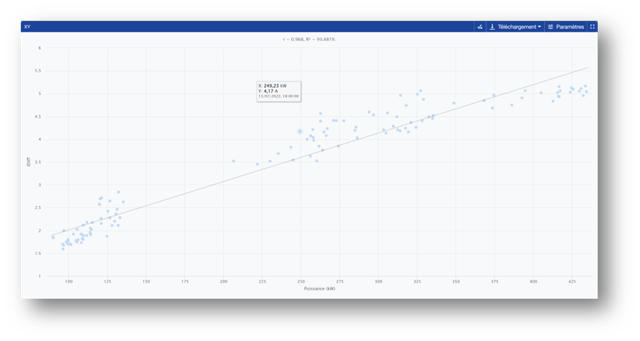
Le widget "XY" met en relation deux ensembles de données et permet une analyse via une loi de régression linéaire. Le widget a la spécificité d'avoir deux séries d'entrée distinctes avec une seule période temporelle commune pour les deux séries afin d'établir une relation.
Usages :
- Mettre en relation deux ensembles de données
- Analyser via une loi de régression linéaire
Carte
Type de widget : carte
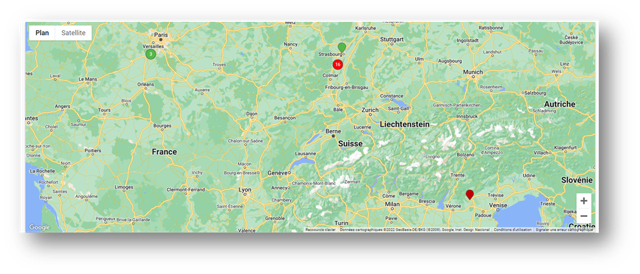
Le widget « Carte » place les équipements sur une carte et colore chaque marqueur selon ses dysfonctionnements en cours. C'est l'écran de supervision type : on voit d'un coup d'œil où sont les problèmes, et on y accède d'un clic.
Usages :
- Localiser les équipements sur une carte
- Visualiser l'état de chaque équipement par la couleur de son marqueur
- Sélectionner un équipement sur la carte pour recentrer les autres widgets de la page
- Être alerté par un son à l'apparition d'un dysfonctionnement
- Ouvrir un autre tableau de bord au clic sur un marqueur (redirection)
Les options (onglets Général et Options) :
| Option | Par défaut | Effet |
|---|---|---|
| Filtrer les équipements | Désactivée | Quand un autre widget de la page désigne des équipements, la carte n'affiche plus qu'eux, avec un bouton Réinitialiser la vue. Sinon, elle se contente de zoomer dessus. |
| Montrer tous les produits | Activée | Décochée, la carte n'affiche que les équipements qui ont un dysfonctionnement en cours : les marqueurs apparaissent et disparaissent en temps réel. |
| Couleur de fond / de texte | Bleu nuit / blanc | Couleur des marqueurs tant que les dysfonctionnements ne sont pas chargés, ou si la section Alarmes est désactivée. |
| Niveau de regroupement | Normal | Aucun, Bas, Normal ou Élevé : plus il est élevé, plus les marqueurs proches sont regroupés. |
| Alarmes | Activée | Choisit les sévérités et les dysfonctionnements système pris en compte, avec un son à l'Apparition et à la Disparition (voir). |
| Définir carte par défaut | Désactivée | Fixe la zone affichée à l'ouverture. Sinon, la carte se cadre sur l'ensemble des équipements. La recherche accepte une adresse ou des coordonnées « latitude, longitude ». |
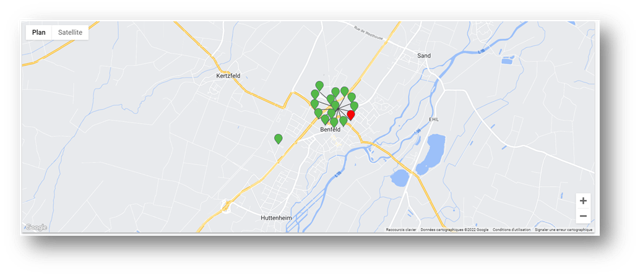
La couleur des marqueurs :
- vert : aucun dysfonctionnement en cours ;
- couleur de la sévérité : le dysfonctionnement non acquitté le plus grave ;
- gris : tous les dysfonctionnements en cours sont acquittés.
Les marqueurs non acquittés passent au-dessus des autres. Un groupe de marqueurs affiche le nombre d'équipements qu'il contient et prend la couleur du plus critique ; son survol détaille le nombre de dysfonctionnements par sévérité, et un clic zoome sur la zone.
Au clic sur un marqueur, l'équipement devient la sélection de la page : les autres widgets se recentrent sur lui, et la carte zoome dessus ; Réinitialiser la vue annule la sélection. Si une redirection est configurée, la page d'arrivée s'ouvre ensuite.
Un équipement sans latitude ni longitude n'apparaît pas sur la carte, et rien ne le signale. Renseignez ses coordonnées dans l'Administration. Plusieurs équipements à la même adresse sont légèrement écartés pour rester cliquables.
La carte suit la sélection de la localisation de la page. En mode édition, elle est remplacée par une image fixe ; elle n'est pas affichée pendant la finalisation d'un rapport.
Liste de contrôle
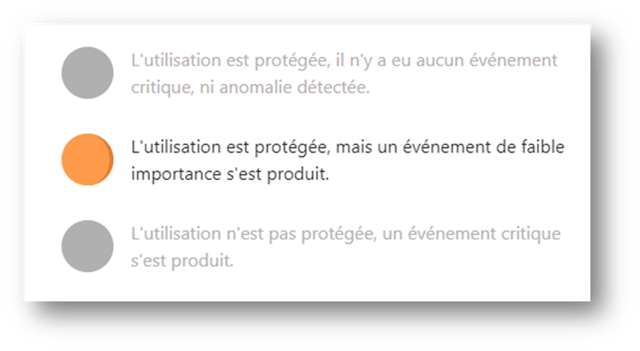
Type de widget : rapports
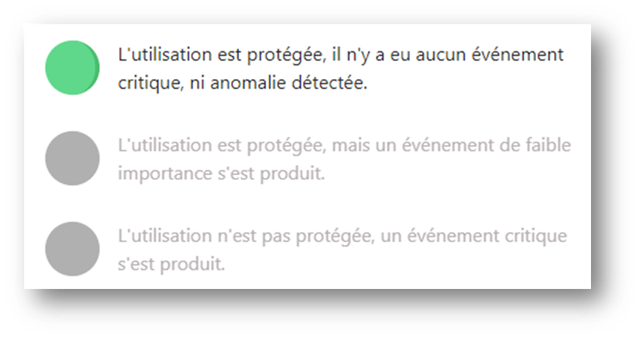
Le widget "Liste de contrôle" est une checklist avec des cases à cocher manuellement. Entièrement personnalisable, il sera principalement utilisé dans les rapports.
Usages :
- Cocher manuellement les cases
Rapports
Type de widget : rapports
Le widget "Rapports" affiche la liste des rapports finalisés, ainsi que la date de génération et les sites/clients concernés. Il permet également la visualisation, le téléchargement et l'envoi des rapports.
Usages :
- Consulter la liste des rapports finalisés
- Visualiser, télécharger et envoyer des rapports
Dernières valeurs
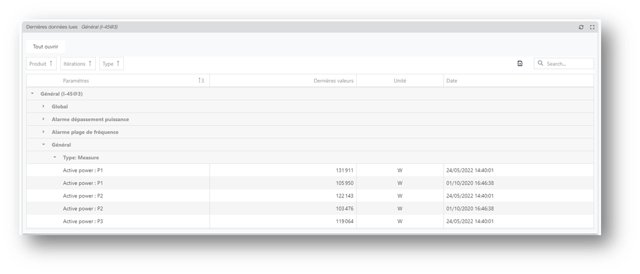
Type de widget : tableau
Le widget "Dernières valeurs" permet de visualiser les dernières valeurs d'une variable sous forme de tableau.
Usages :
- Visualiser les dernières valeurs d'une variable
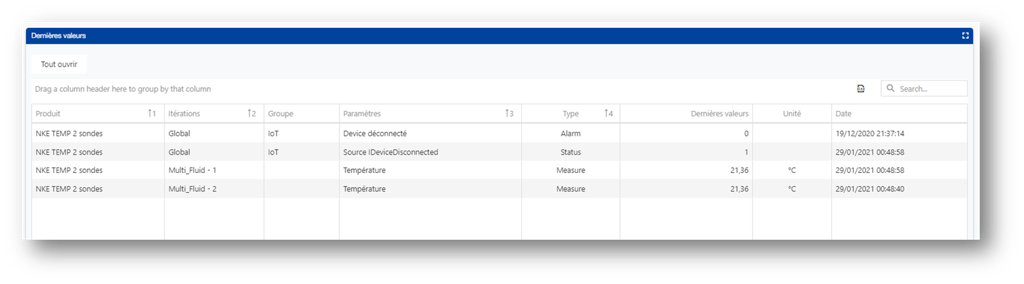
Vous pouvez également exporter l'historique au format XLSX.
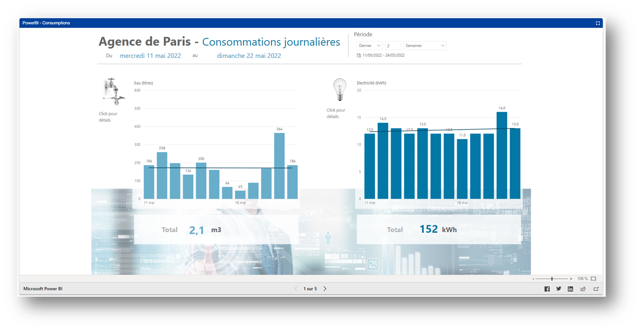
Iframe
Type de widget : tableau
Le widget "Iframe" permet d'accéder au portail d'une application externe.
Usages :
- Accéder au portail d'une application externe
Information de l'équipement
Type de widget : tableau
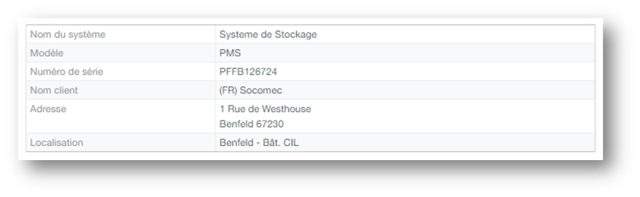
Le widget "Information de l'équipement" extrait des informations d'un équipement. La configuration du widget permet de définir les informations saisies dans la section administration à afficher. Le style graphique peut être personnalisé.
Usages :
- Examiner les informations de l'équipement
- Personnaliser le style graphique
Tableau
Type de widget : tableau
Le widget "Tableau" affiche une variable et/ou ses différentes agrégations pour un équipement (moyenne, min, max, dernière valeur, somme, variance, écart-type...). Le style graphique du tableau peut être personnalisé. L'export au format XLS est possible.
Usages :
- Visualiser une variable et ses agrégations
- Personnaliser le style graphique
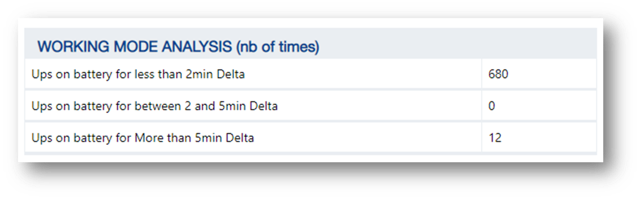
Vous pouvez également exporter l'historique au format XLS.
Liste des clients, Liste des sites, Liste des équipements
Type de widget : tableau
Trois widgets de même facture énumèrent les entités d'un niveau de la hiérarchie : les clients, les sites ou les équipements du périmètre courant. Là où l'arborescence sert à choisir un élément, la liste sert à comparer : trier les équipements par type, repérer ceux qui ne communiquent plus, voir d'un coup d'œil quel site porte une alerte.
Ce sont aussi les points de départ naturels d'une navigation : chaque ligne ouvre la page de son client, de son site ou de son équipement (redirection).

Usages :
- Parcourir les clients, les sites ou les équipements sous forme de tableau paginé
- Choisir, ordonner et trier les colonnes parmi le catalogue du niveau listé
- Rechercher, filtrer par colonne et exporter la liste en CSV
- Repérer les nœuds en alerte grâce à l'indicateur de dysfonctionnements
- Ouvrir la page d'un client, d'un site ou d'un équipement au clic sur sa ligne
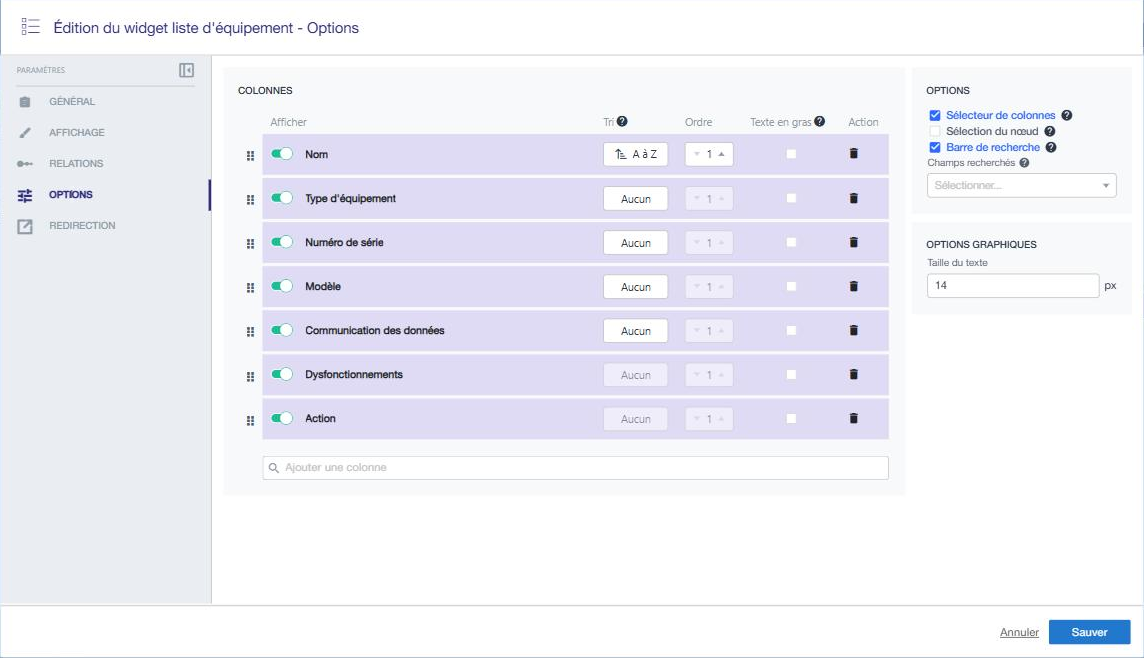
À la création, une liste affiche le nom, les colonnes de rattachement (sites et équipements d'un client, client d'un site…) et la colonne Action, triées par nom. La colonne Dysfonctionnements n'est pas ajoutée d'office : ajoutez-la pour voir les alertes.
Les colonnes
L'onglet Options présente les colonnes configurées. Pour chacune : Afficher, Tri par défaut (A à Z, Z à A, aucun), Ordre de tri quand plusieurs colonnes sont triées, Texte en gras. Les poignées réordonnent les colonnes ; Ajouter une colonne ouvre le catalogue du niveau listé, avec une option Tout ajouter.
| Niveau listé | Colonnes caractéristiques |
|---|---|
| Clients | Nom, Sites, Équipements, Référence client, adresse (Rue, Code postal, Ville, Pays), Dysfonctionnements |
| Sites | Nom, Client, Équipements, adresse, Langue, Fuseau horaire, Enregistrement automatique des passerelles / des produits, Dysfonctionnements |
| Équipements | Nom, Site, Client, Numéro de série, Type d'équipement, Fabricant, Modèle, Emplacement, Passerelle, Numéro de contrat, Expiration du contrat, Statut, Communication des données, Communication du statut, Dernier changement de données / de statut, Items, Variables, Latitude, Longitude, Dysfonctionnements |
Toutes les listes proposent aussi des colonnes techniques, utiles pour un export ou un rapprochement avec un autre outil : UUID, nom technique, description, informations complémentaires, dates de création et de dernière modification.
Ce que contiennent les colonnes d'équipement les moins évidentes
| Colonne | Contenu |
|---|---|
| Statut | L'état administratif de l'équipement : Actif, Désactivé ou Pré-enregistré. Ce n'est pas son état de communication. |
| Communication des données | Oui tant que la plateforme reçoit les données de l'équipement, Non après une perte de communication, vide s'il n'a jamais été évalué. |
| Communication du statut | La même chose pour le flux de statuts (signal de vie). |
| Dernier changement de données | La date à laquelle la communication des données a changé d'état, et non la date du dernier message reçu. |
| Variables | Le nombre de services de l'équipement. |
| Numéro de contrat | Celui de l'équipement, ou à défaut celui de sa passerelle. |
Deux colonnes ne portent pas une valeur comme les autres :
- Dysfonctionnements affiche une cloche avec le nombre de dysfonctionnements en cours du nœud, acquittés ou non, dysfonctionnements système compris. Sa couleur est celle du plus grave non acquitté ; si tous sont acquittés, elle passe au gris. C'est la seule donnée de la liste alimentée en temps réel ; elle n'est donc pas triable. La cellule est vide quand il n'y a rien en cours.
- Action rend les boutons de la ligne : ouvrir le tableau de bord du nœud, et le sélectionner si l'option est active. La colonne disparaît quand aucune action n'est disponible.
Les champs de vos formulaires dynamiques de client, de site ou d'équipement (formulaires personnalisés, conçus par dDruid pour votre activité) sont également disponibles comme colonnes, triables et, selon leur type, filtrables (texte, liste à choix, case à cocher, date). Une liste d'équipements peut ainsi afficher une date de dernière maintenance ou un numéro de lot propre à votre activité. Un seul champ de formulaire peut être trié à la fois, et ce tri remplace celui des autres colonnes.
Les options
| Option | Par défaut | Effet |
|---|---|---|
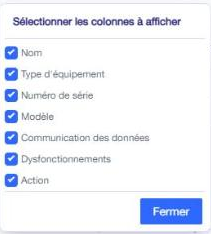
| Sélecteur de colonnes | Activé | L'utilisateur peut masquer ou réafficher les colonnes pour lui-même. |
| Barre de recherche | Activé | Affiche une recherche au-dessus du tableau. Champs recherchés précise les colonnes balayées : un numéro de série peut être recherché sans être affiché. À vide, la recherche porte sur le nom et le nom technique, et sur le numéro de série pour les équipements. |
| Sélection du nœud | Désactivé | Ajoute un bouton Sélectionner ce nœud pour le tableau de bord : les autres widgets de la page se recentrent sur la ligne choisie, sans changer de page. |
| Taille du texte | 14 px | Ajuste la densité du tableau, de 8 à 80 px. |
La ligne entière n'est cliquable que si elle n'offre qu'une seule action. Activer Sélection du nœud ajoute un second bouton : la ligne cesse alors d'être cliquable, et la redirection passe par la flèche de la colonne Action. Choisissez selon l'usage : une liste qui pilote la page où elle se trouve, ou une liste qui mène ailleurs.
En exploitation : trier, filtrer, chercher, exporter
- Trier. Un clic sur un en-tête trie la colonne : croissant, décroissant, puis plus de tri. Cliquer sur une autre colonne ajoute un niveau de tri ; des numéros indiquent l'ordre dès qu'il y en a deux. Au rechargement, la liste revient au tri défini dans l'éditeur. Les colonnes d'adresse, Dysfonctionnements et Action ne se trient pas.
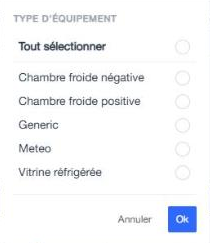
- Filtrer. L'entonnoir d'un en-tête ouvre le filtre de la colonne : texte (contient, est égal à, est vide), dates (Du / Au, bornes incluses), ou cases à cocher. Les filtres se cumulent ; le bandeau « N filtre(s) actif(s) » et Effacer les filtres les rappellent. Une liste à cocher propose toutes les valeurs du compte, pas seulement celles de la page : la liste des types d'équipement montre aussi des types absents du site affiché.
- Chercher. La barre de recherche trouve les lignes qui contiennent le texte saisi, sans tenir compte des majuscules, mais en tenant compte des accents. Les champs de formulaire dynamique ne sont pas couverts.
- Paginer. 10, 25, 50, 75 ou 100 lignes par page, 10 par défaut. Le bouton d'actualisation du pied de tableau recharge la liste.
- Exporter en CSV. L'export contient toutes les lignes qui répondent au périmètre, aux filtres et à la recherche, toutes pages confondues (jusqu'à 50 000), et toutes les colonnes configurées, y compris celles que l'utilisateur a masquées. La colonne Action n'est pas exportée ; Dysfonctionnements l'est sous forme de nombre.
- Choisir ses colonnes. Le sélecteur de colonnes masque ou réaffiche les colonnes ; au moins une doit rester affichée. Dans le tableau, les en-têtes se glissent pour réordonner les colonnes et se redimensionnent.
Les colonnes choisies, leur ordre, leurs largeurs, les filtres et la recherche sont mémorisés dans le navigateur de l'utilisateur, pour ce widget. Ils ne le suivent pas sur un autre poste, et ne s'appliquent pas aux autres utilisateurs.
Quels éléments la liste affiche-t-elle ?
- La liste suit la sélection de la localisation de la page, ou le périmètre reçu par redirection. Sans sélection, elle affiche tout ce que l'utilisateur est autorisé à voir.
- Elle ne filtre que sur les niveaux sélectionnés et ne remonte jamais la hiérarchie : sur une page positionnée sur un site, une liste des clients n'est pas filtrée.
- Une liste de sites filtrée par plusieurs clients ne retient que le premier. Les listes d'équipements tiennent compte de tous les clients, sites et équipements sélectionnés.
- Dans la liste des équipements, les équipements rattachés à une passerelle s'affichent sous elle. La pagination compte alors les équipements de premier niveau : une page peut contenir plus de lignes que la taille choisie.
- Sans résultat, la liste affiche « Aucune donnée à afficher. Vérifiez les paramètres globaux. », y compris quand ce sont les filtres qui excluent tout.
La redirection, prête à l'emploi
À la création, la redirection d'une liste est déjà réglée vers le tag du niveau listé : une liste de sites mène à la page qui porte le tag Site. L'onglet Redirection en propose deux, indépendantes : ligne complète et dysfonctionnement uniquement. Vous pouvez ainsi envoyer le clic sur la cloche vers une page d'incidents et le clic sur la ligne vers la fiche. Tant qu'aucune page publiée ne porte le tag visé, la ligne n'est pas cliquable et la colonne Action n'apparaît pas. Voir Redirection depuis les widgets.
Zone de texte
Type de widget : texte
Le widget "Zone de texte" permet l'insertion de texte fixe.
En mode expert, la gestion HTML est possible avec l'insertion de balises telles que la dernière valeur, l'unité et la date.
Usages :
- Insérer du texte fixe
- Utiliser le mode expert pour la gestion HTML
Zone de texte V2
Type de widget : texte
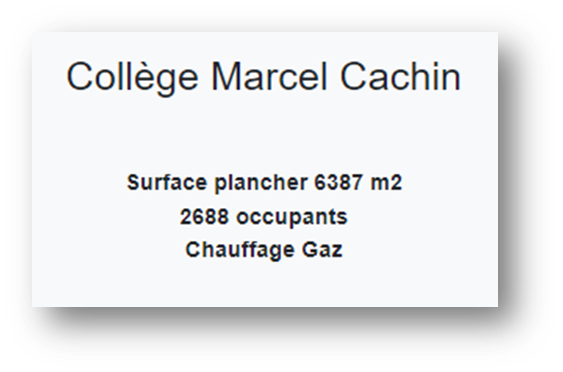
Le widget « Boîte de texte » insère un texte mis en forme, traduisible, enrichi de données dynamiques : dernière valeur, unité, date, début et fin de la période d'analyse et de la période de référence. En mode expert, le texte s'écrit directement en HTML.
Usages :
- Insérer du texte en HTML avec des balises dynamiques
- Profiter de la traduction du texte
- Afficher un attribut ou un comptage : nom du site sélectionné, nombre d'équipements déconnectés…
- Insérer un lien vers un autre tableau de bord
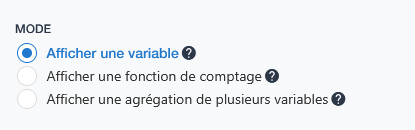
Deux modes se choisissent dans l'onglet Général :
- Afficher une variable : le texte reprend les valeurs d'une variable (
{{ last_value.value }},{{ unit }},{{ time_period.start }}…). - Afficher un attribut de nœud ou une fonction de comptage : le texte interroge les clients, sites, équipements ou dysfonctionnements du périmètre, par exemple
{{ hql_count '…' }}pour un nombre ou{{#hql_list '…'}}{{name}}{{/hql_list}}pour une liste. Un assistant construit la requête (ancre, filtre, champ ou comptage) et la copie dans le presse-papier.
L'option Requêter lorsqu'aucun noeud n'est sélectionné (onglet Paramètres de contenu), cochée par défaut, interroge tout le périmètre de l'utilisateur quand rien n'est sélectionné. Décochée, le texte reste vide, ou affiche « Aucun noeud sélectionné » pour une liste.
Insérer un lien vers un tableau de bord. Hors mode expert, placez le curseur dans le texte (ou sélectionnez des mots), puis cliquez sur Insérer un lien vers un dashboard dans la barre d'outils et choisissez la page. Le texte sélectionné devient le lien ; sinon, le nom de la page est inséré. En exploitation, le lien ouvre la page dans l'onglet courant, positionnée sur le nœud du widget (redirection).
Carte (Card)
Type de widget : texte
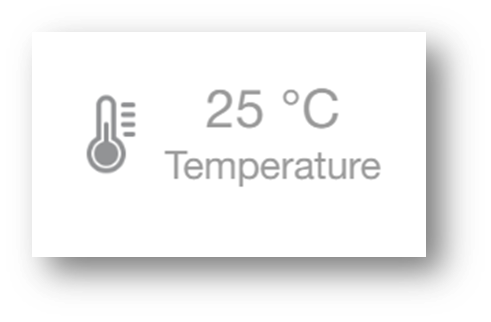
Le widget "Carte" (Card) permet la visualisation en temps réel d'une variable, illustrée ou non avec une icône, suivant 5 modèles de visualisation différents.
Usages :
- Visualiser une variable en temps réel
- Choisir parmi 3 modes
- Choisir parmi 5 modèles de visualisation

- Personnaliser l'icône, la couleur du texte, la couleur de fond et la couleur de l'icône
- Ouvrir un autre tableau de bord au clic (redirection) : tout le contenu de la tuile devient cliquable, et une petite icône de redirection apparaît dans son coin inférieur droit
Trois modes d'affichage : Afficher une variable, Afficher une agrégation de plusieurs variables (jusqu'à 30, avec une Agrégation globale si leurs unités sont compatibles) et Afficher une fonction de comptage. Si plusieurs variables correspondent en mode variable unique, la tuile affiche la première par ordre alphabétique de l'item.
Commentaire
Type de widget : texte
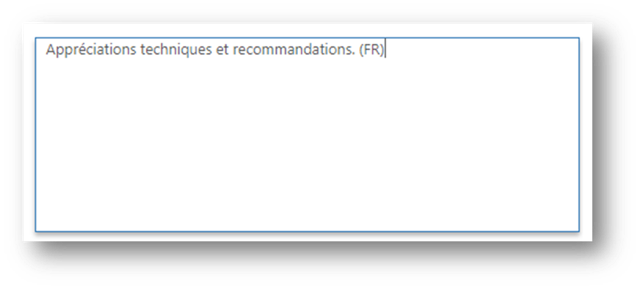
Le widget "Commentaire" affiche une zone de texte modifiable lors de l'édition du rapport. Ce widget vous permet de commenter le rapport avant votre validation finale.
Usages :
- Intégrer le widget dans votre tableau de bord
- Générer le rapport
- Ajouter votre commentaire avant d'envoyer le rapport finalisé
KPI
Type de widget : texte
Le widget KPI permet de comparer l'agrégation d'une variable - telle que la moyenne, la somme, la valeur max, la valeur min - sur deux périodes différentes. La valeur est accompagnée d'un indicateur de tendance. Le widget est entièrement personnalisable et le formatage peut être fait de manière conditionnelle.
Usages :
- Comparer les agrégations d'une variable sur deux périodes
- Analyser l'indicateur de tendance
- Personnaliser le widget avec un formatage conditionnel
- Ouvrir un autre tableau de bord au clic (redirection)
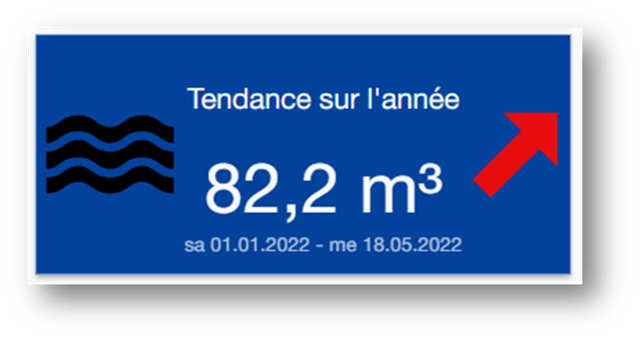
Mode d'affichage : Valeur (par défaut), Pourcentage ou Différence. Les deux derniers comparent deux valeurs X1 et X2 ; par défaut, X1 = période de Référence et X2 = période d'Analyse, interchangeables :
- Différence = X1 − X2 ;
- Pourcentage = (X1 − X2) / X2 × 100, avec Afficher le signe positif en option.
Avec l'ordre par défaut, le pourcentage est calculé par rapport à la période d'analyse. Pour lire « l'évolution de l'analyse par rapport à la référence », inversez X1 et X2.
Tendance : chaque ligne compare la période d'analyse à un pourcentage de la période de référence (« si période d'analyse > 100 % période temporelle de référence ») et lui associe une icône et une couleur. La première ligne vérifiée s'applique. Au survol de l'icône, une infobulle donne les deux valeurs et leur écart. La valeur de référence est calculée une fois, sans mise à jour en temps réel.
Label
Type de widget : texte
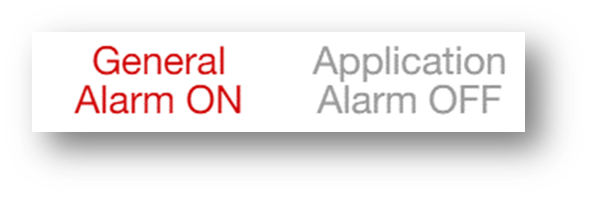
Le widget Label fournit une indication textuelle résultant de l'agrégation d'une variable. L'icône et la zone de texte sont configurables en fonction de conditions.
Usages :
- Analyser rapidement l'évolution des variables
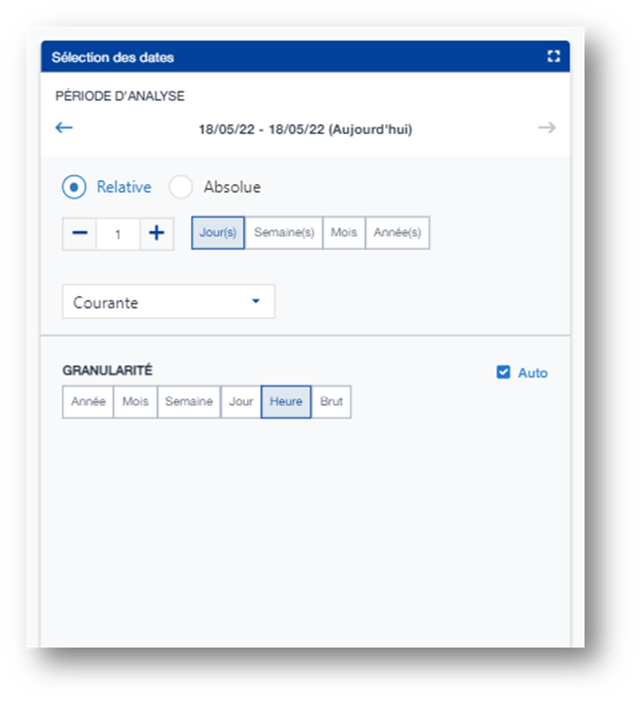
Sélection de date
Type de widget : période
Ce widget permet à l'utilisateur de définir la période affichée pour les données du tableau de bord, sans utiliser le panneau de navigation à gauche du tableau de bord.
Usages :
- Sélectionner la période du tableau de bord
Visualiseur de logs des canaux
Type de widget : outils
Le visualiseur de logs des canaux permet de visualiser les messages entre les widgets. Il est principalement utilisé par les équipes de support.
Usages :
- Visualiser les messages entre les widgets

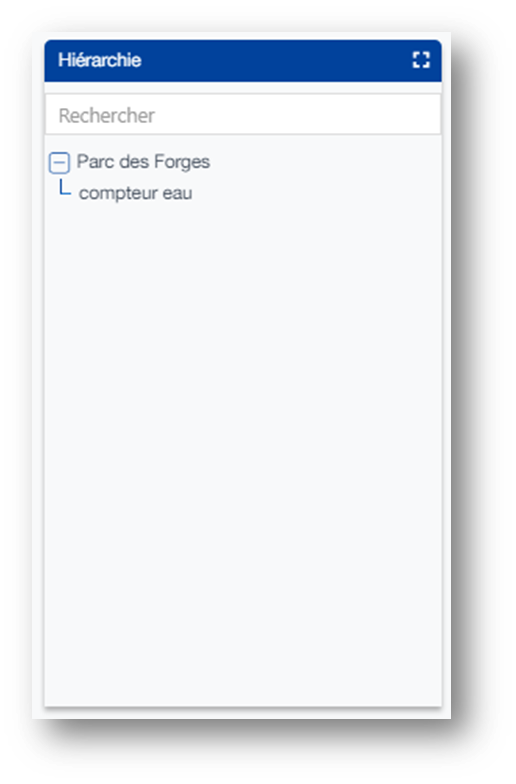
Hiérarchie
Type de widget : arborescence
Ce widget permet à l'utilisateur de voir l'arborescence de la hiérarchie des données et de sélectionner la variable/équipement/site affiché pour les données du tableau de bord, sans utiliser le panneau de navigation à gauche du tableau de bord.
Usages :
- Afficher les données d'un équipement
- Indiquer le nombre de dysfonctionnements en cours
- Procéder à une sélection multiple
- Afficher les hiérarchies fonctionnelles
Cette page présente les différents widgets disponibles en standard dans la plateforme.
Si aucun des widgets standards ne répond à vos besoins, vous pouvez demander des services professionnels pour développer un widget spécifique.