Configurer une variable calculée
Cette page décrit, pas à pas, la création et la configuration d'une variable calculée. Si vous découvrez le sujet, commencez par Comprendre les variables calculées pour connaître les différents types de formules.
Accéder à l'interface de création
Pour créer votre nouvelle variable calculée d'un équipement, rendez-vous dans la partie de configuration des variables d'un équipement, dans le module Administration.
Il existe deux types de variables :
- les variables simples, alimentées directement par les données remontées par l'équipement ;
- les variables calculées, générées par une formule appliquée à d'autres variables.
Dans cet exemple, nous créons une variable calculée. Le choix entre les deux types se fait au moment de cliquer sur « Ajouter une variable ».
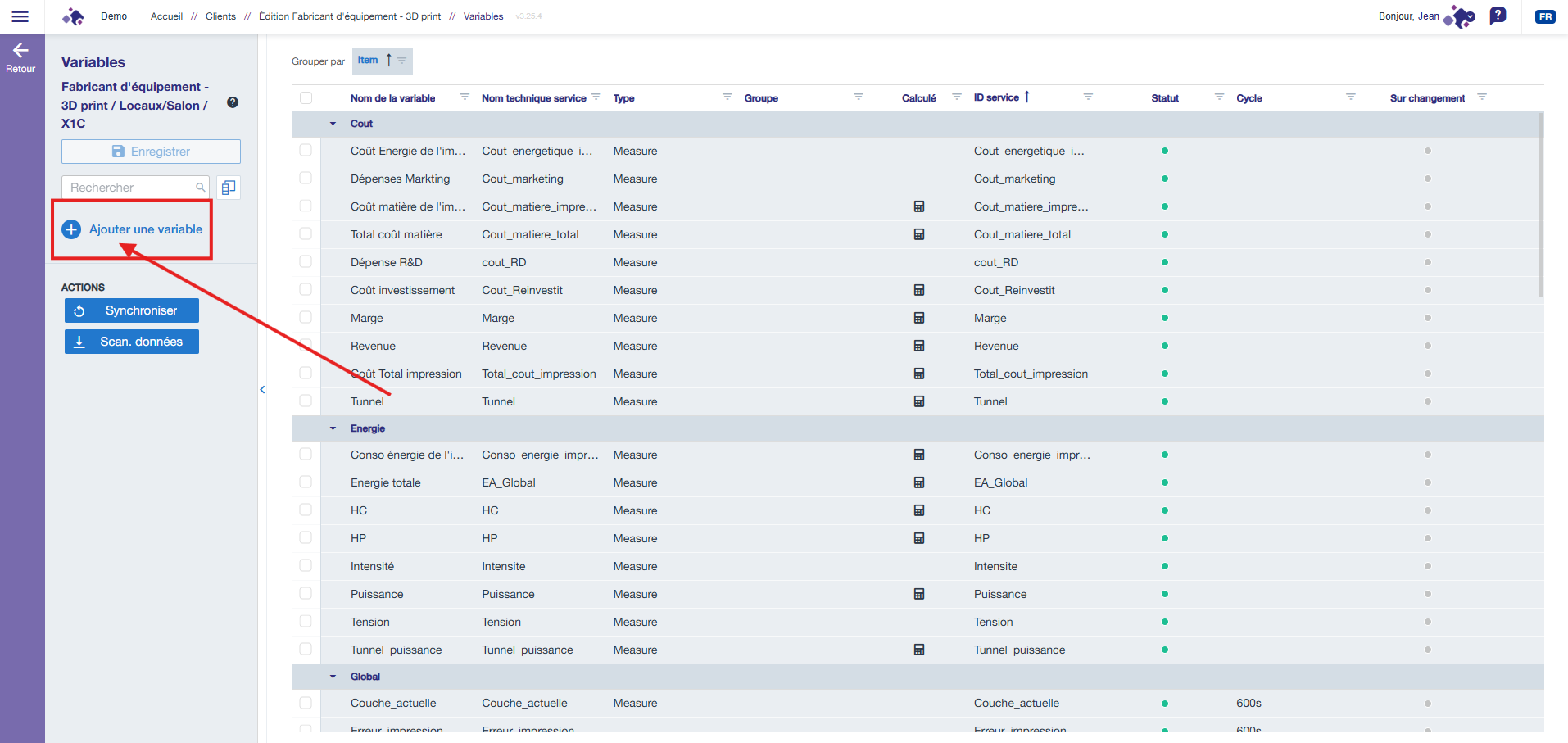
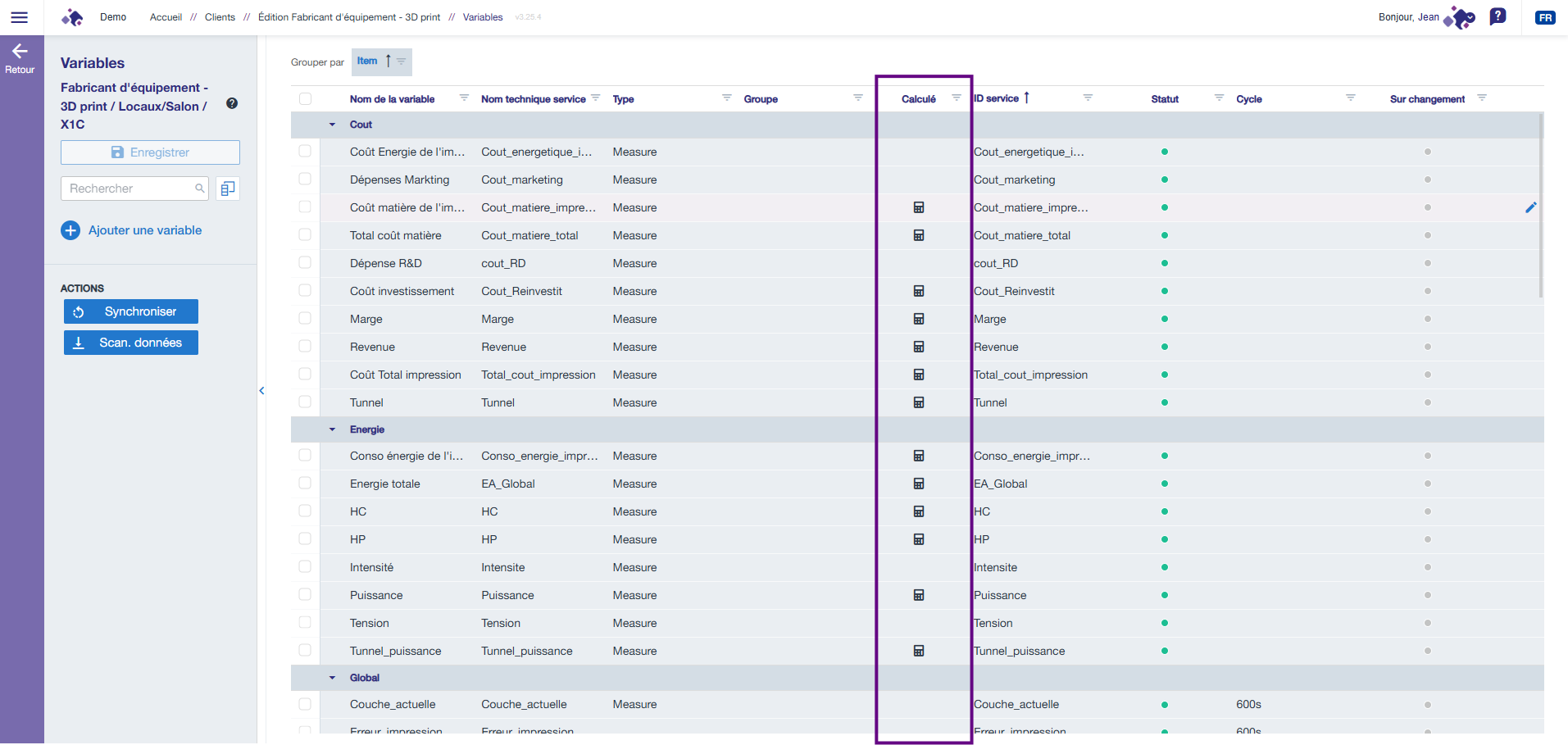
C'est ici que vous retrouverez aussi par la suite toutes vos variables, les variables calculées étant signalées par l'icône calculette dans la colonne « calculé ».
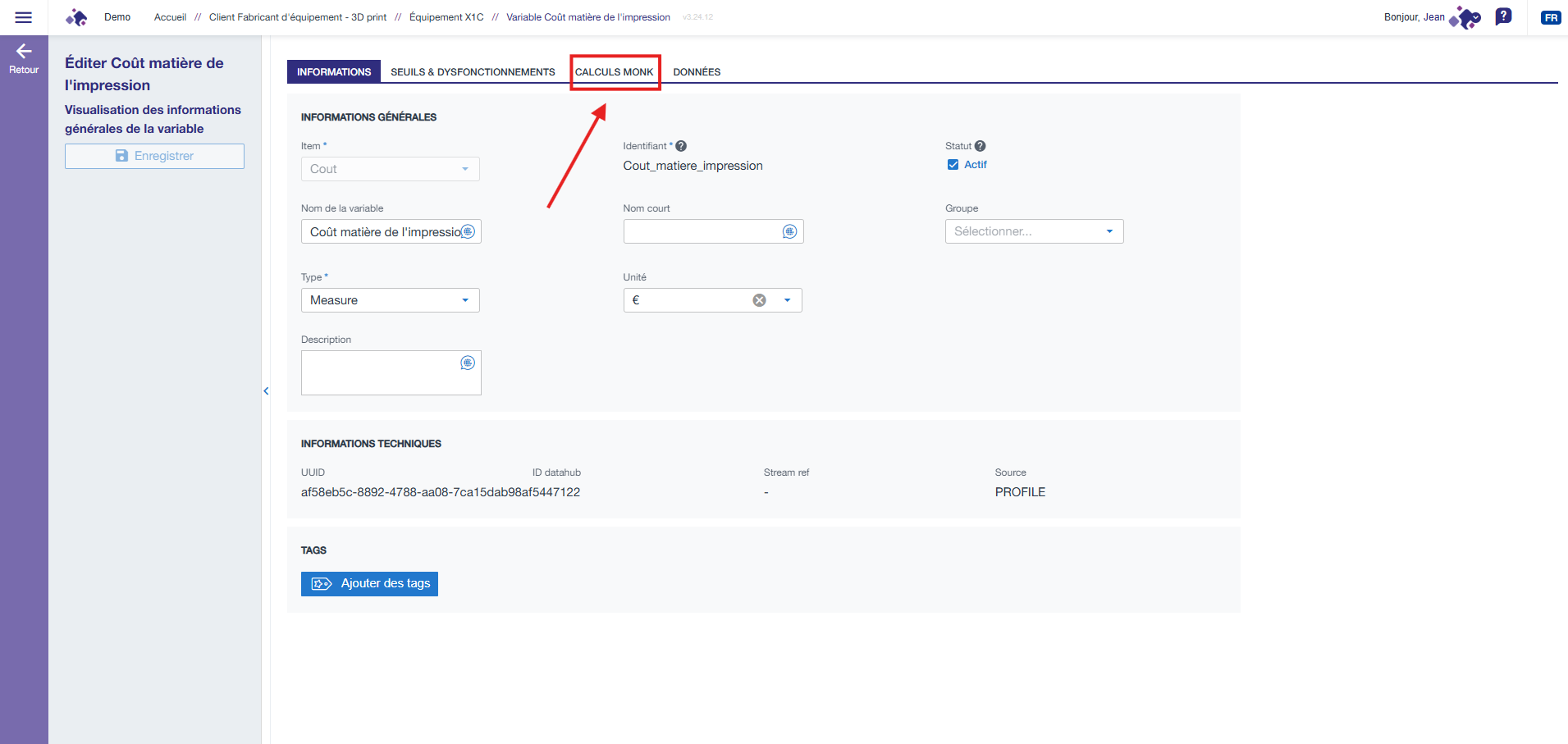
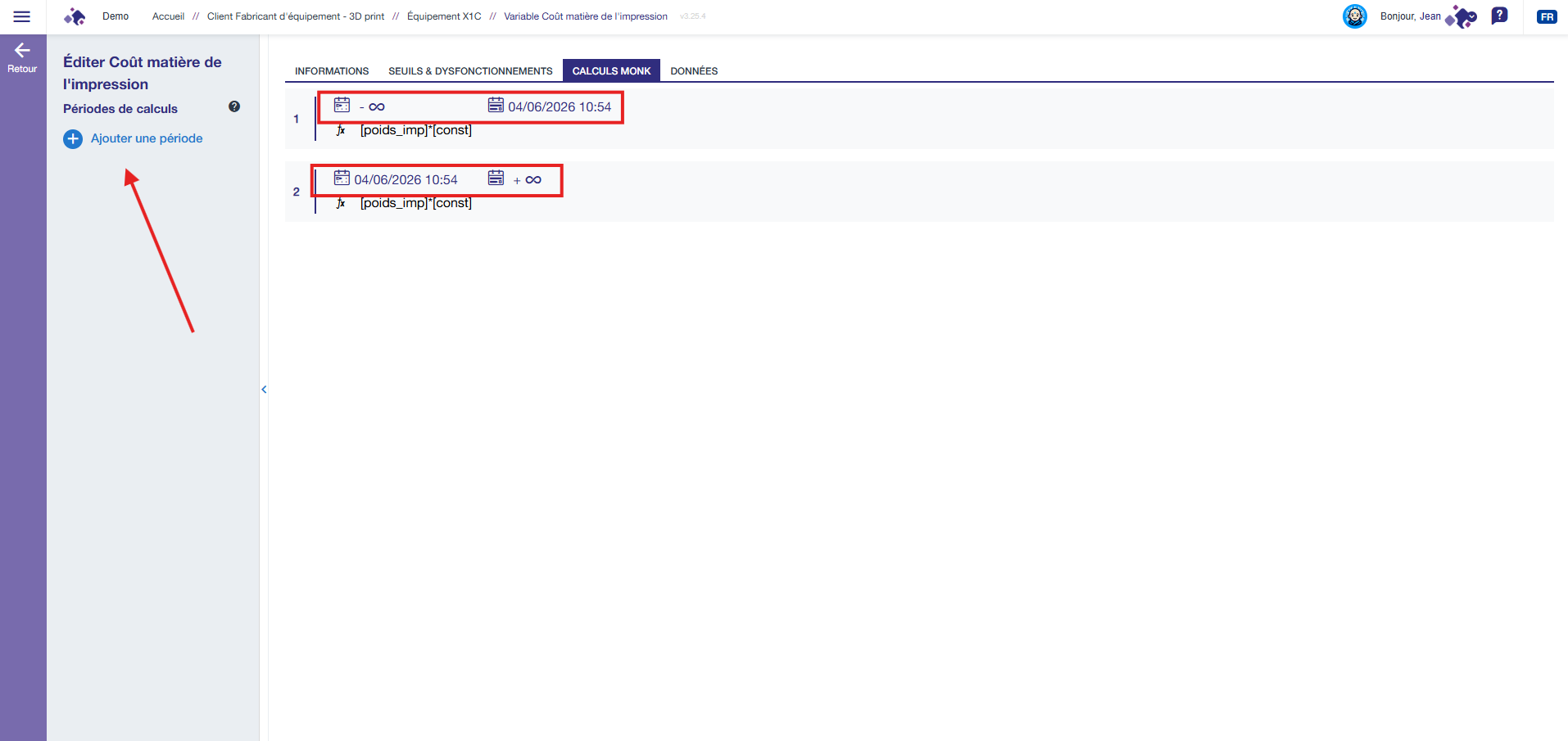
Pour créer votre variable calculée, utilisez le bouton « Nouvelle variable calculée ». Vous y retrouvez alors un nouvel onglet « Calculs Monk » sur la fiche variable, pour paramétrer les calculs à appliquer pour une période donnée.
Configurer les périodes de calcul
Par défaut, un calcul couvrira l'intégralité de la période temporelle, soit de - l'infini à + l'infini.
Au besoin, vous avez la possibilité de définir des calculs différents en ajoutant de nouvelles périodes temporelles sur lesquelles appliquer ces calculs pour générer la variable calculée. Le cumul des périodes devra toujours couvrir l'intégralité de la période temporelle, soit de - l'infini à + l'infini.
Le principe : plusieurs formules sur une même ligne temporelle
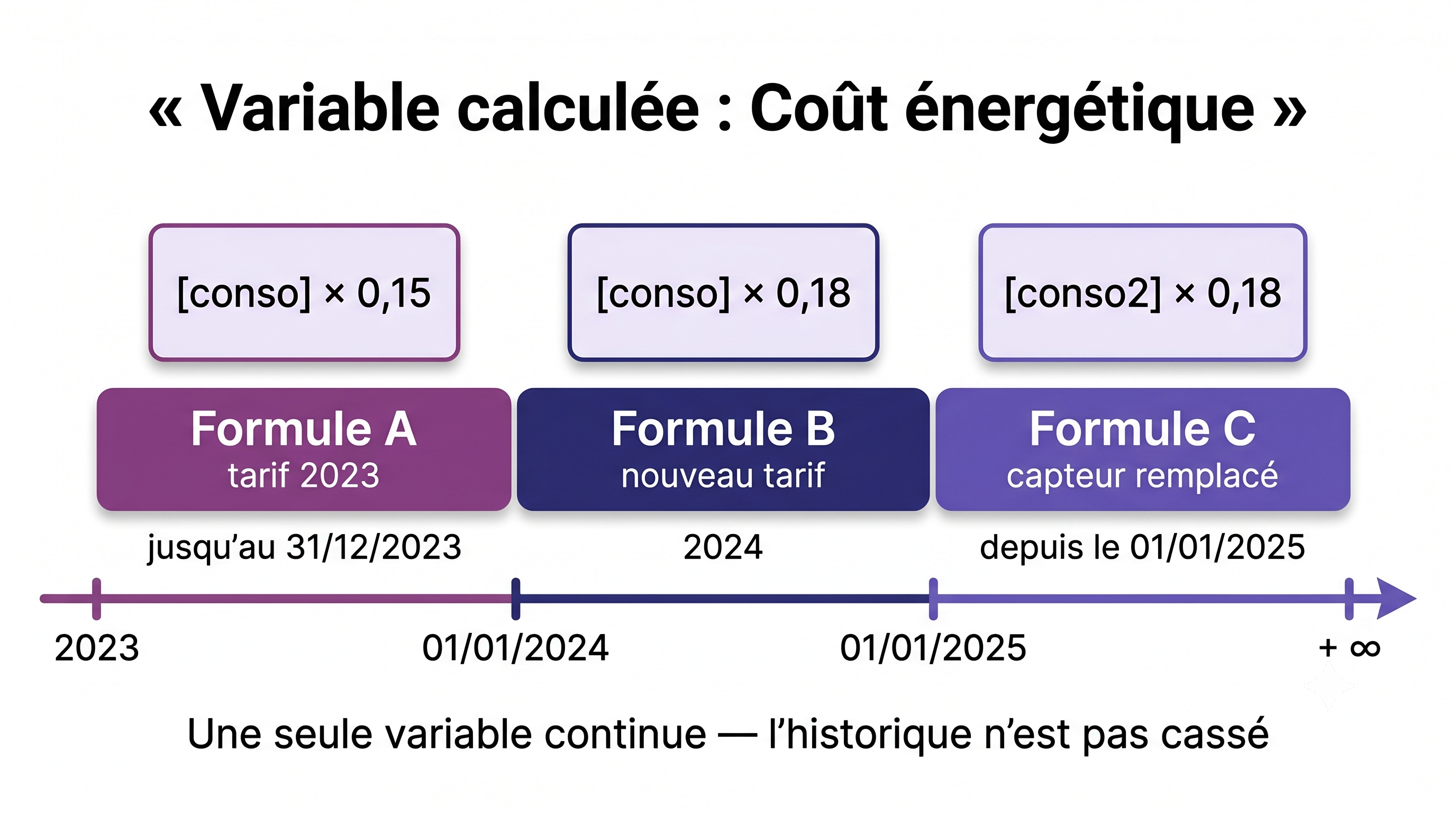
Une variable calculée découpe sa ligne temporelle en plusieurs plages de validité, chacune associée à sa propre formule. Le résultat reste une seule variable continue, mais le calcul appliqué change selon la date :
- Une formule A appliquée jusqu'au 31 décembre 2024
- Une formule B appliquée à partir du 1ᵉʳ janvier 2025
Cette mécanique est utile lorsqu'un calcul évolue dans le temps (changement de tarif, mise à jour d'un coefficient métier, remplacement d'un capteur, etc.) sans casser l'historique des valeurs déjà générées par l'ancienne formule.
Mettre en place une période dans la plateforme
Cliquez sur la période temporelle pour définir la formule de votre variable calculée.
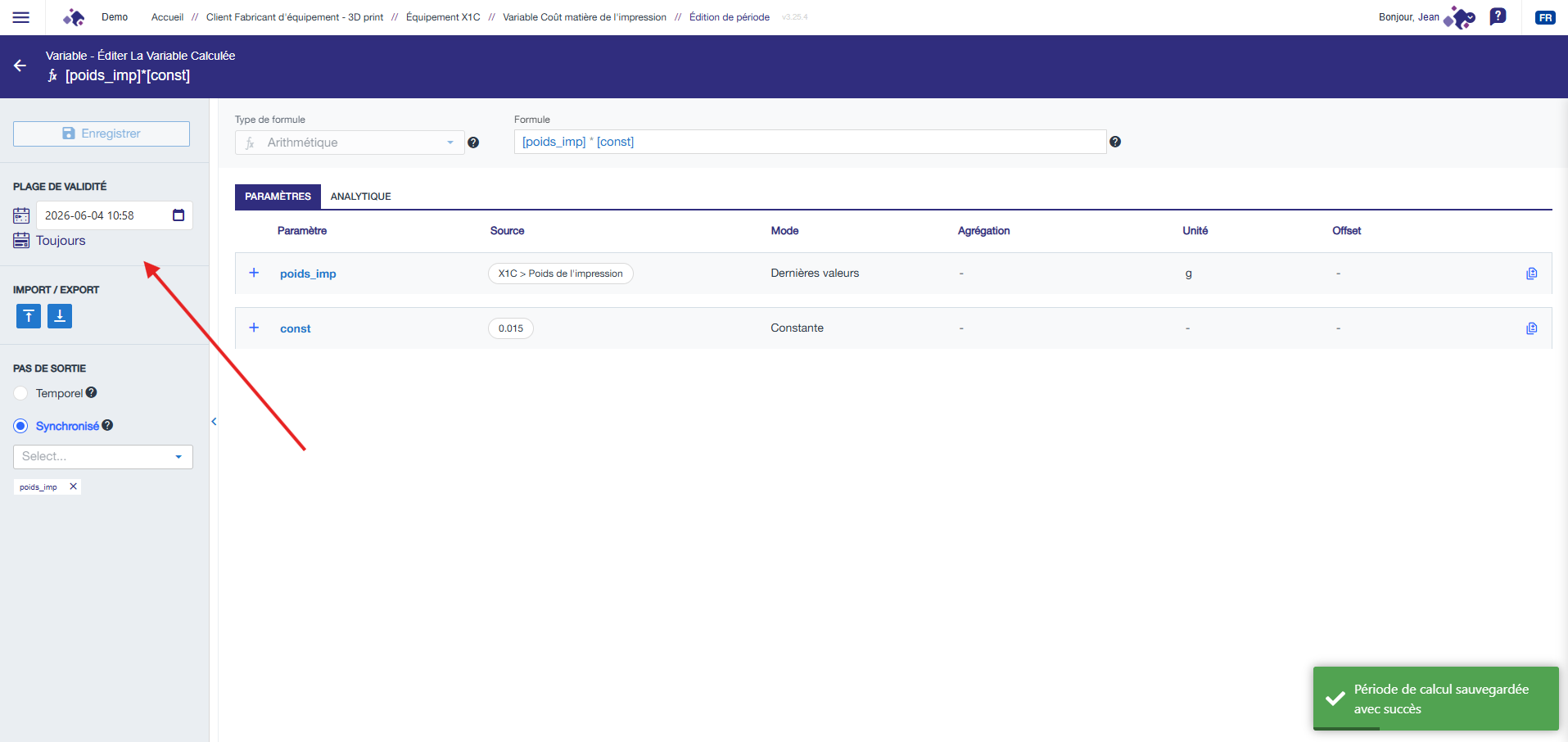
Une fois dans l'éditeur de formule, la section Plage de validité (visible dans la barre latérale gauche) rappelle sur quelle période la formule en cours d'édition s'applique.
Composer la formule
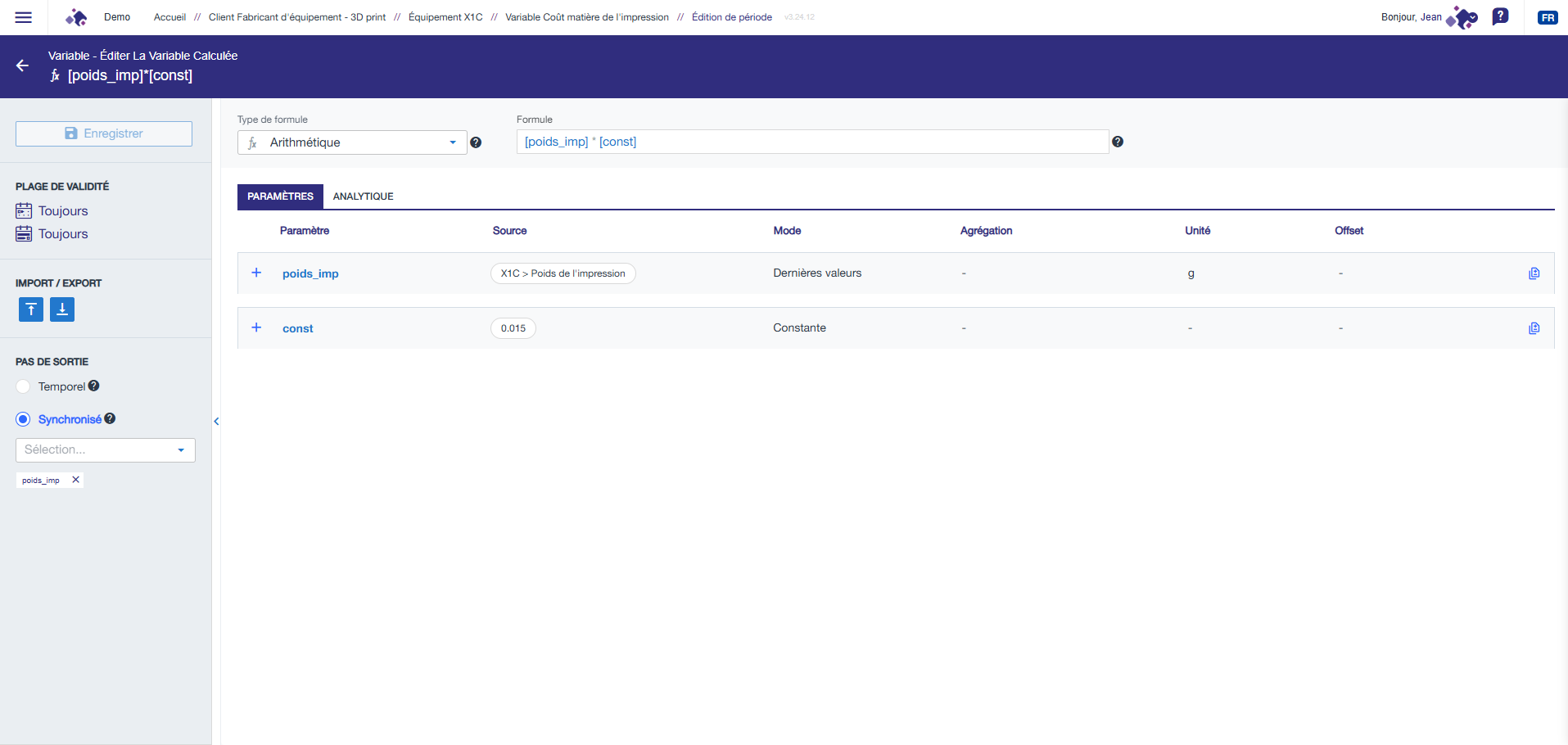
Le pas de temps de sortie
Le pas de temps de sortie définit le rythme auquel la variable calculée produit de nouvelles valeurs. Il peut être :
- Temporel (régulier) : défini sur la plage de gauche, le calcul se lance à intervalles réguliers. Les intervalles disponibles sont : 5 minutes, 15 minutes, 1 heure, 1 jour, 1 semaine et 1 mois
- Synchronisé : permet de choisir une ou plusieurs variables d'entrée qui déclenchent le recalcul. La formule se relance dès qu'un nouveau point arrive sur l'une des variables sélectionnées
Configurer les variables de la formule
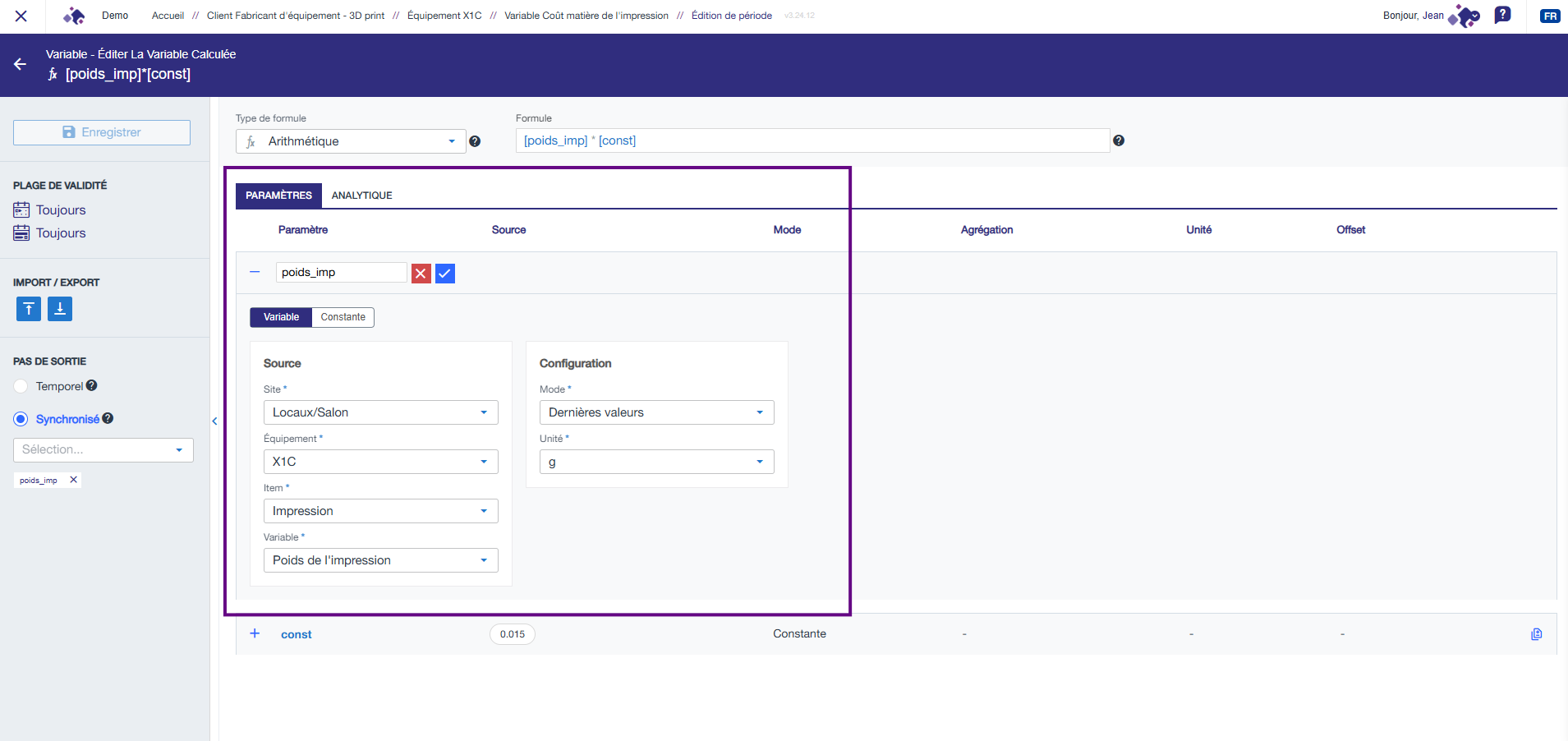
Pour chaque variable que vous avez définie entre crochets [x] dans votre formule, un panneau de configuration de cette variable mathématique est créé.
De manière générale, votre variable [X] peut faire référence à une constante ou une variable à travers tous les sites, équipements et variables de votre client.
Vous gérez aussi le mode de récupération, l'agrégation et la granularité des données pour chaque variable.
Modes de récupération des données
Trois modes sont disponibles pour chaque variable d'entrée :
- Dernières valeurs : récupère le dernier point (la valeur la plus récente) de la variable
- Données brutes : récupère les points bruts de la dernière seconde, sans agrégation (avec décalage possible)
- Agrégation : récupère un point agrégé par période, avec une fonction d'agrégation au choix
Le fonctionnement détaillé de ces trois modes (dont les options d'agrégation) est présenté sur la page Source de données des calculs.
Sauvegarder, importer ou exporter une formule
La barre latérale gauche de l'éditeur regroupe les actions transversales applicables à toute formule, quel que soit son type.
Enregistrer la formule — le bouton Enregistrer en haut à gauche valide la configuration en cours (paramètres + code) et la rend active sur la plateforme. Tant que la formule n'est pas enregistrée, les modifications restent locales à votre session d'édition.
Importer une formule existante — la section Import / Export propose un bouton de chargement (flèche vers le haut) pour récupérer une formule précédemment sauvegardée sur votre poste. Cela permet de réutiliser une formule sur un autre équipement ou de partager une configuration entre clients.
Exporter la formule — le bouton de téléchargement (flèche vers le bas) génère un fichier contenant la configuration complète de la formule (paramètres + code Python ou expression arithmétique). Ce fichier sert de sauvegarde ou de modèle réutilisable.
Pour les formules Python, l'éditeur de code propose en plus des boutons Importer un fichier, Exporter le fichier et Effacer directement sous la zone de code, dédiés à la gestion du fichier .py. Voir Les formules Python.