Paramétrage des widgets
Avant de suivre ce guide, il est recommandé de consulter le guide de démarrage pour vous familiariser avec les tableaux de bord et les widgets d'IoT magic Builder.
Introduction
Les widgets sont les différents éléments visuels dynamiques qui composent un tableau de bord. Ils représentent visuellement les données de vos équipements IoT, selon la configuration que vous leur attribuez.
La plateforme IoT magic Builder propose différents types de widgets :
- Alarme : Affichage et gestion des alertes
- Visualisation de données : Graphiques, jauges, indicateurs
- Carte : Représentation géographique
- Rapports : Génération de documents
- Tableau : Affichage de données tabulaires
- Texte : Contenu textuel personnalisé
- Période : Sélection temporelle
- Outil : Fonctionnalités utilitaires
- Arborescence : Navigation hiérarchique
Configuration générale d'un widget
La majorité des widgets partagent une structure de configuration commune. Le panneau de paramétrage situé à gauche est organisé en plusieurs onglets :
| Onglet | Description |
|---|---|
| Général | Titre, en-tête et options d'affichage |
| Apparence | Couleurs, ombres et style visuel |
| Relations | Liaison avec les éléments de navigation et les autres widgets |
| Variable | Sélection des données à afficher |
| Période | Configuration temporelle |
| Options graphiques | Paramètres spécifiques au type de widget. C'est ici que vous pouvez paramétrer la façon dont les valeurs sont prises en compte et affichées. Cet onglet est celui qui diffère le plus d'un widget à l'autre. |
Certains widgets spécialisés peuvent avoir des onglets supplémentaires ou différents selon leur fonctionnalité.
Suivez ces étapes pour personnaliser l'affichage des données selon vos besoins.
1. Sélectionner le widget
Choisissez le type de widget souhaité depuis la librairie de widgets.
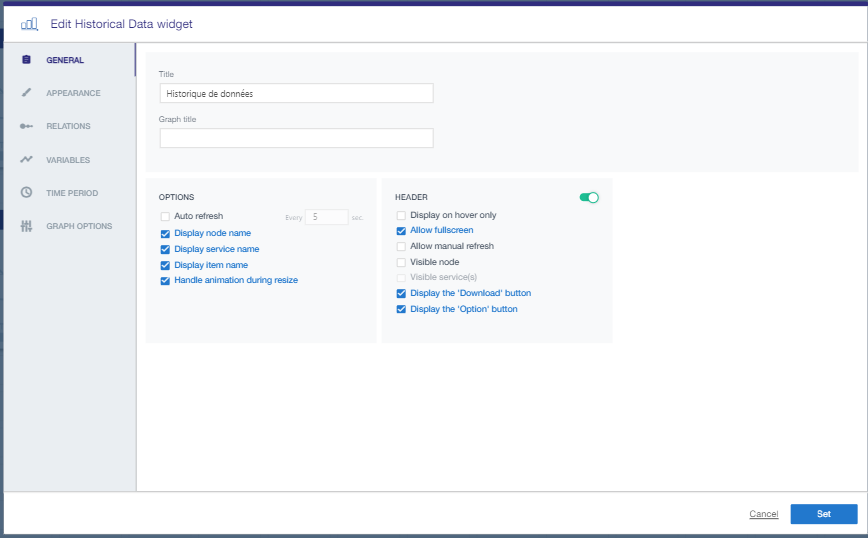
2. Configuration générale onglet "Général"
Dans l'onglet Général, vous pouvez :
- Attribuer un titre au widget, qui apparaîtra dans l'en-tête
- Personnaliser l'en-tête du widget selon vos préférences
- Configurer les options d'affichage : possibilité de téléchargement, accès aux options, rafraîchissement manuel
- Ajouter un titre au graphique (optionnel)
3. Configuration de l'apparence onglet "Apparence"
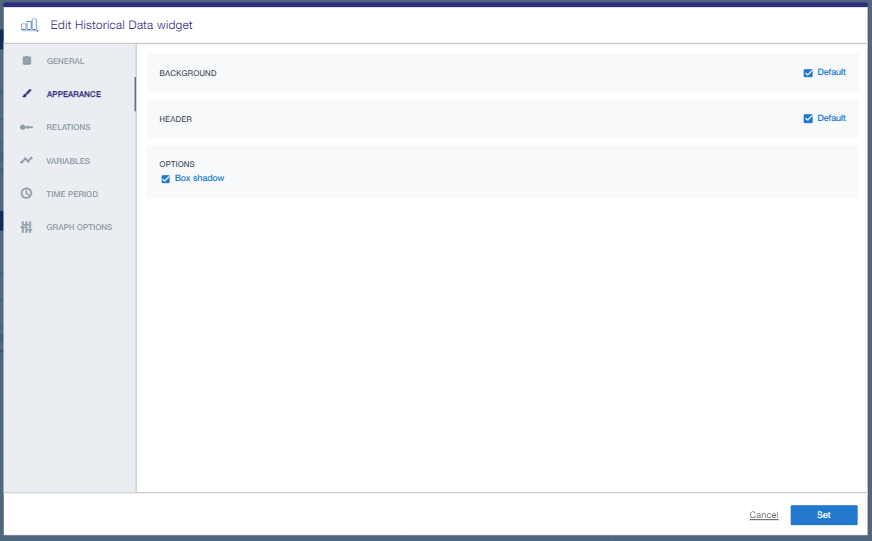
Personnalisez l'apparence du widget avec les options suivantes :
- Couleur de fond : Choisissez la couleur d'arrière-plan du widget
- Apparence de l'en-tête : Configurez le style de l'en-tête
- Ombre portée : Ajoutez un effet d'ombre pour un rendu visuel plus moderne
4. Configuration des données onglet "Variable"
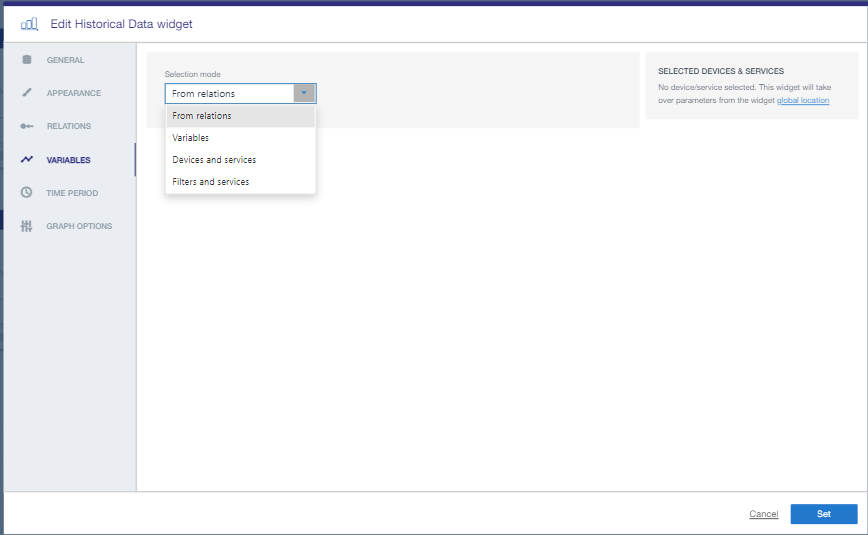
Dans la section variable, choisissez comment sélectionner les données à afficher dans le widget :
| Mode de sélection | Description |
|---|---|
| Depuis la relation | Aucun filtre supplémentaire n'est ajouté. La sélection se fait dans le menu de navigation gauche du tableau de bord. |
| Depuis la variable | Sélectionnez la variable à afficher parmi vos équipements. Vous pouvez choisir des variables de plusieurs équipements, notamment pour les graphiques de données historiques. |
| Depuis l'équipement et le service | Sélectionnez l'équipement à afficher parmi vos sites. Vous n'aurez accès qu'à ces données. |
| Depuis le filtre et le service | Sélectionnez les données en fonction des filtres que vous avez attribués à vos données. |
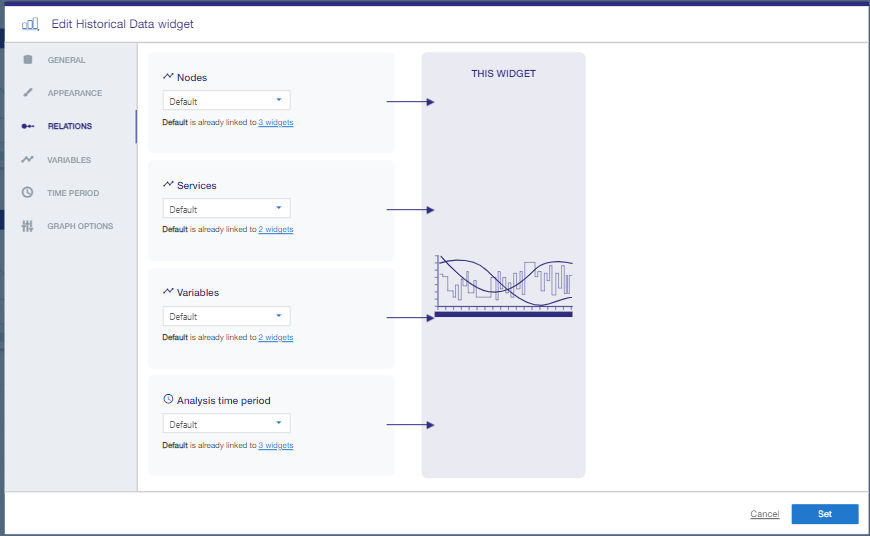
L'onglet Relations permet de visualiser comment les éléments du widget s'adapteront en fonction de vos choix de sélection.
5. Configuration temporelle onglet "Période"
Définissez la période d'affichage des données :
| Type de période | Description |
|---|---|
| Depuis la relation | La période est définie dans le panneau de navigation. |
| Relative | Affiche une période relative à la date actuelle (en jours, semaines, mois, années). Choisissez la granularité d'affichage : heure, jour, semaine, mois ou année. |
| Absolue | Définissez une période fixe pour afficher les données. Choisissez la granularité d'affichage : heure, jour, semaine, mois ou année. |
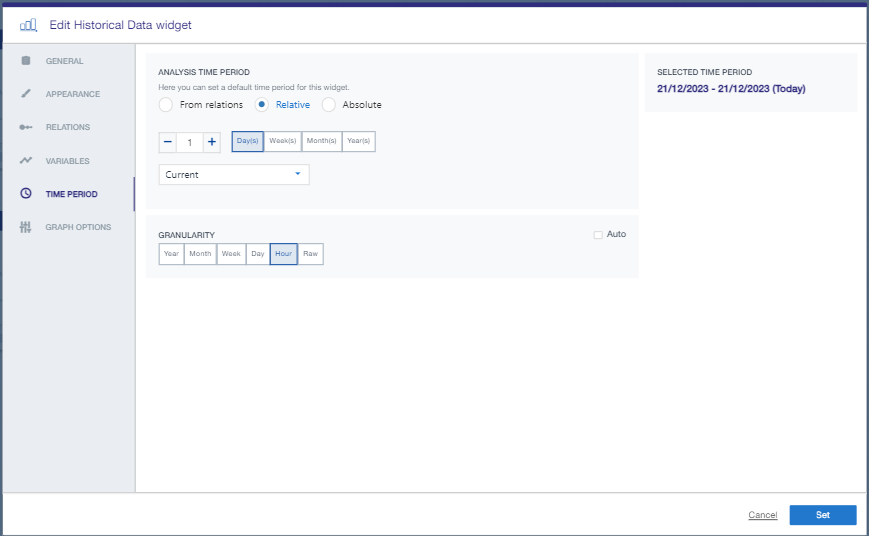
Assurez-vous d'activer le panneau de navigation temporelle dans la configuration du tableau de bord pour pouvoir modifier les dates et naviguer dans le temps.
6. Options graphiques spécifiques onglet "Options graphiques"
Selon le type de widget, accédez aux options graphiques pour personnaliser davantage l'affichage. Ces options varient en fonction du widget sélectionné.
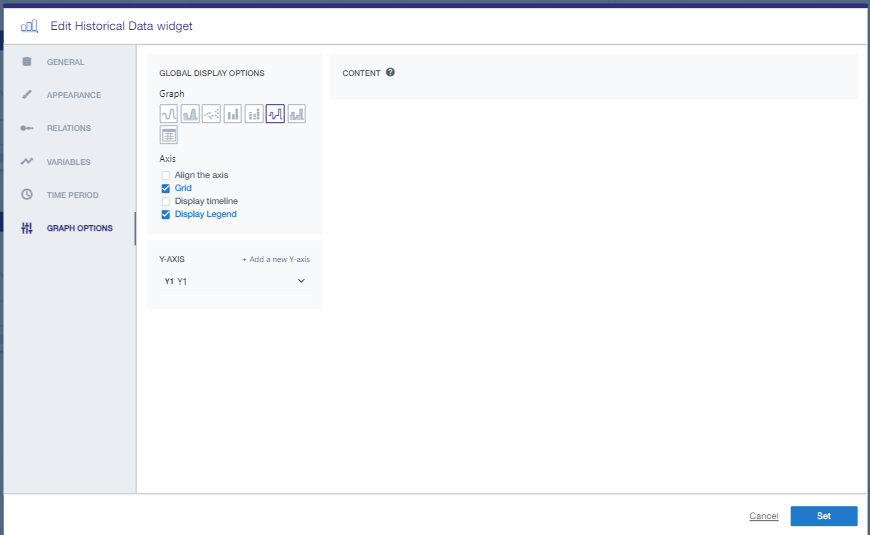
Vous pouvez ajuster ces configurations à tout moment pour optimiser votre tableau de bord.
Pour aller plus loin
Consultez la librairie de widgets pour découvrir tous les widgets disponibles et leurs spécificités.