Personnalisation visuelle (Branding)
L'application Branding vous permet de personnaliser l'apparence de la plateforme IoT magic Builder pour l'aligner sur votre identité visuelle. Vous pouvez modifier les couleurs, icônes et noms de chaque application.
L'ensemble de la plateforme IoT magic Builder est personnalisable afin de concorder parfaitement avec la charte graphique de n'importe quelle organisation. Que ce soit les couleurs, les icônes ou les noms des applications, tout peut être adapté pour offrir une expérience utilisateur cohérente avec votre identité de marque.
Accéder au Branding
Pour accéder à l'application Branding, cliquez sur l'icône BRANDING depuis le portail principal.
Par défaut, l'application Branding n'est pas autorisé aux utilisateurs IoT magic Builder, si vous souhaitez y avoir accès, n'hésitez pas à contacter le support.
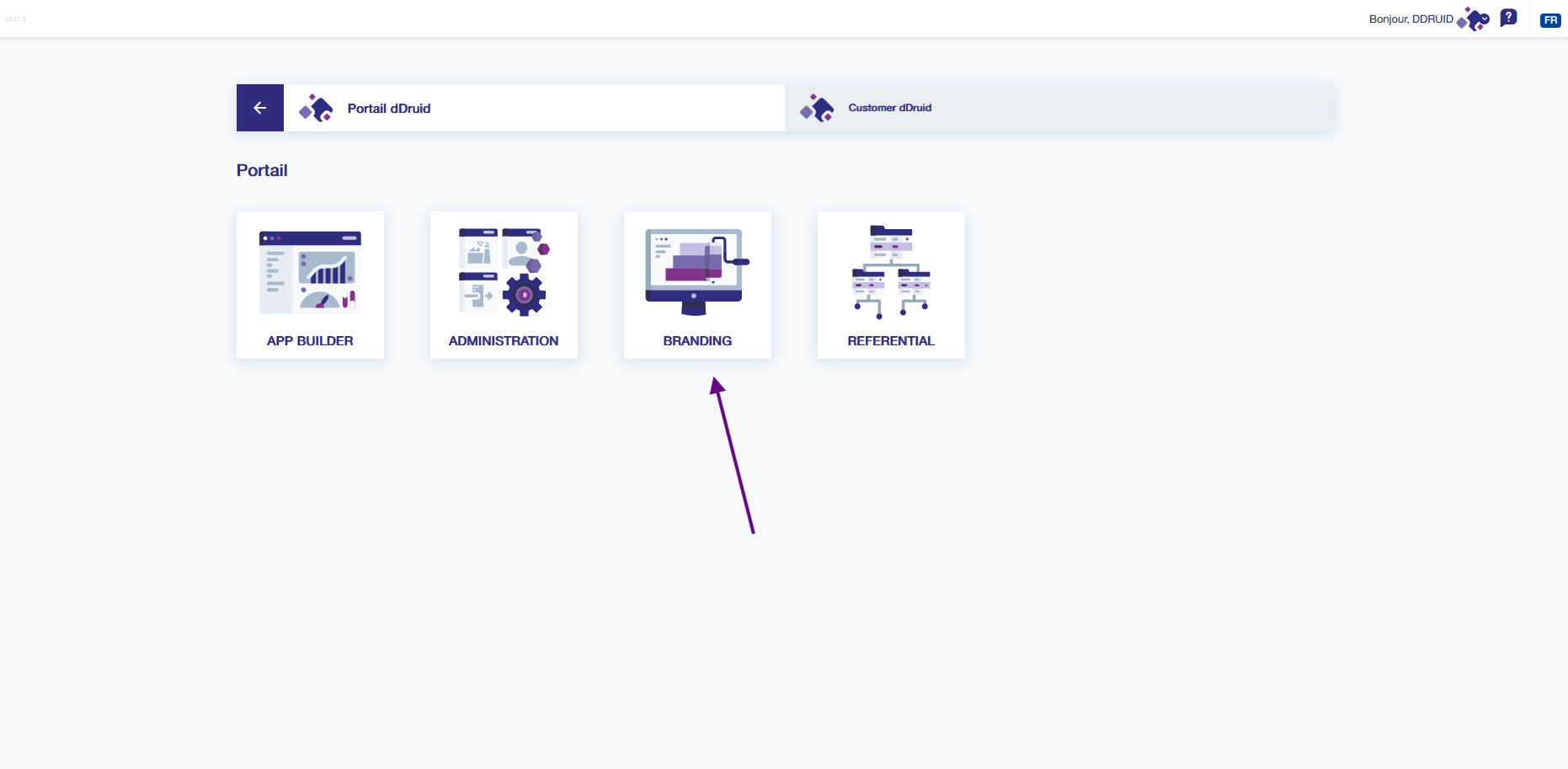
Interface principale
L'interface du Branding se compose de :
- Un panneau latéral gauche avec les options de gestion des modèles
- Une zone centrale affichant la liste des modèles existants
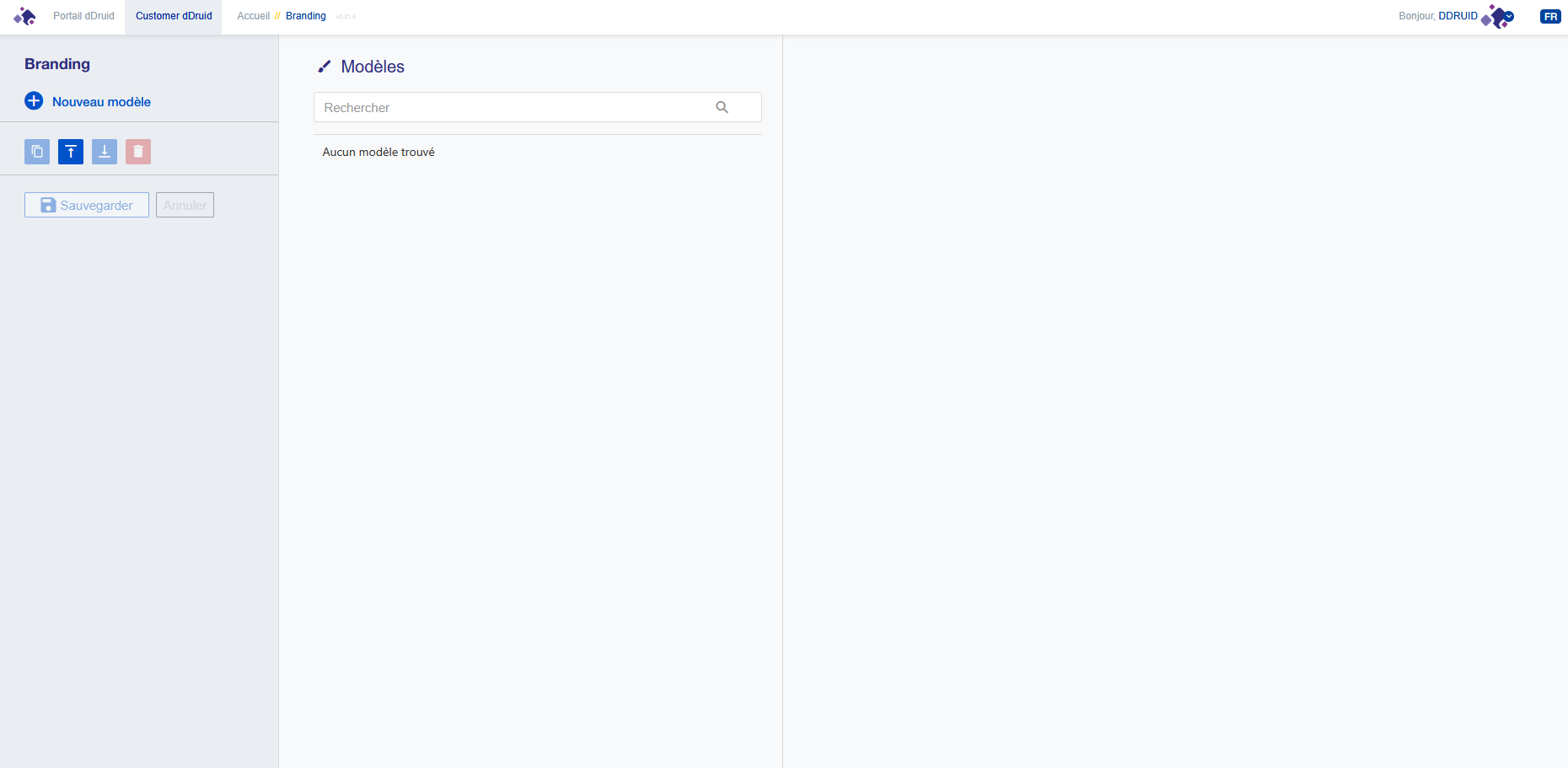
Gestion des modèles
Le panneau latéral propose les actions suivantes :
- Nouveau modèle : Créer un nouveau thème de personnalisation
- Dupliquer : Copier un modèle existant
- Importer : Importer un modèle existant
- Exporter : Télécharger un modèle
- Supprimer : Effacer un modèle
N'oubliez pas de cliquer sur Sauvegarder pour enregistrer vos modifications.
Personnalisation par application
Le Branding permet de personnaliser individuellement chaque application de la plateforme via des onglets dédiés :
- Administration
- App Builder
- Branding
- Portal
- Referential
Onglet Administration
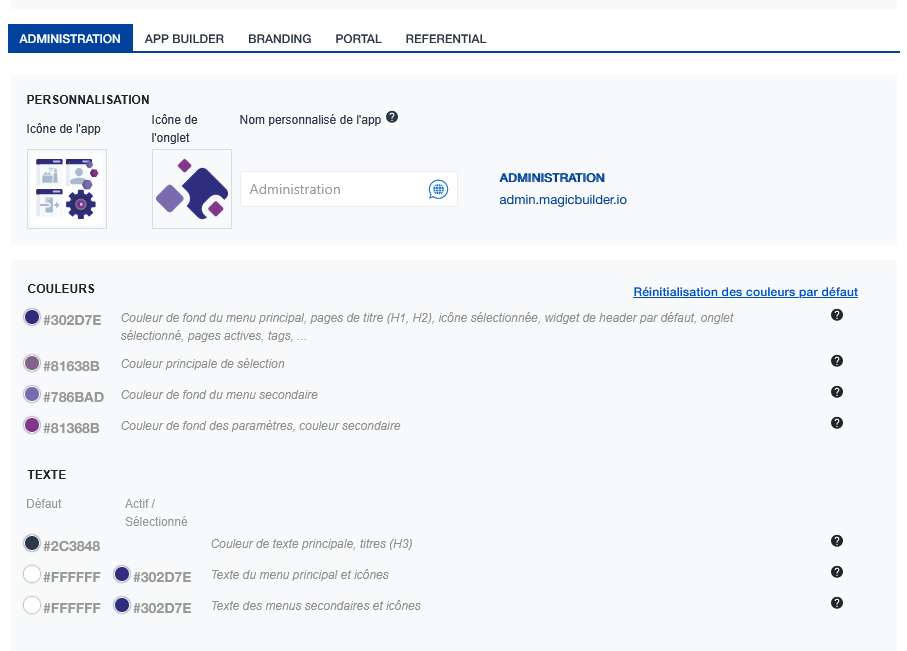
Personnalisation
| Élément | Description |
|---|---|
| Icône de l'app | Icône affichée dans le menu latéral |
| Icône de l'onglet | Favicon affichée dans l'onglet du navigateur |
| Nom personnalisé de l'app | Nom affiché pour l'application (traductible) |
Couleurs
| Code couleur | Description |
|---|---|
| #302D7E | Couleur de fond du menu principal, pages de titre (H1, H2), icône sélectionnée, widget de header par défaut, onglet sélectionné, pages actives, tags |
| #81638B | Couleur principale de sélection |
| #786BAD | Couleur de fond du menu secondaire |
| #81368B | Couleur de fond des paramètres, couleur secondaire |
Texte
| État | Code couleur | Description |
|---|---|---|
| Défaut | #2C3848 | Couleur de texte principale, titres (H3) |
| Actif / Sélectionné | #FFFFFF / #302D7E | Texte du menu principal et icônes |
| Actif / Sélectionné | #FFFFFF / #302D7E | Texte des menus secondaires et icônes |
Onglet App Builder
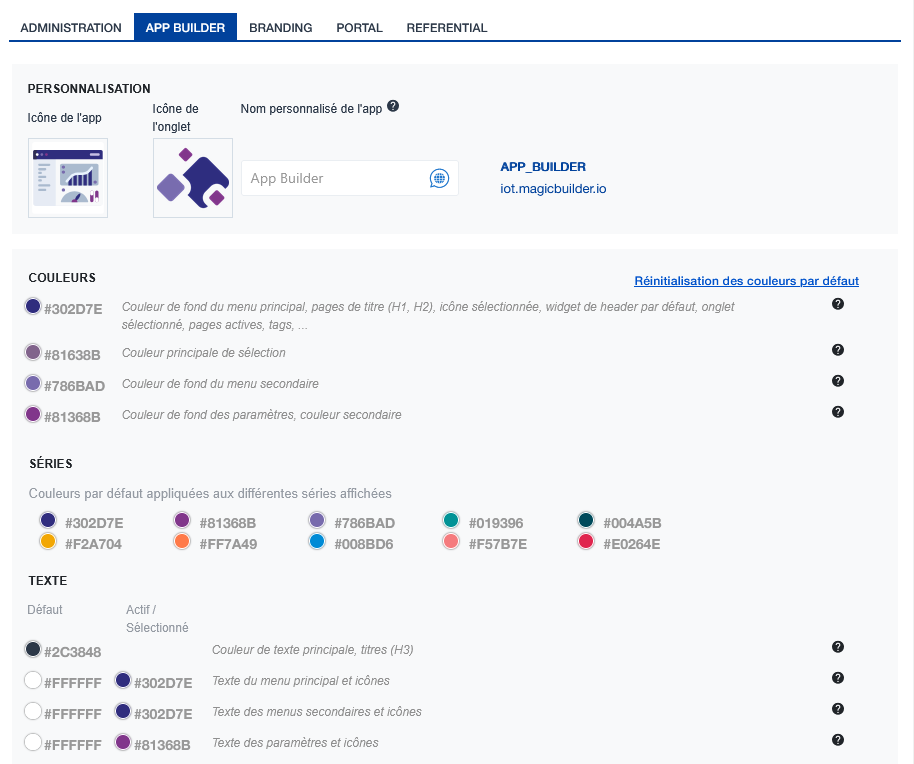
L'onglet App Builder propose les mêmes options de personnalisation que l'Administration, avec en plus une section Séries.
Séries
Les couleurs des séries sont utilisées par défaut dans les graphiques et visualisations. Une palette de 12 couleurs est configurable :
| Couleurs par défaut |
|---|
| #302D7E, #81368B, #786BAD, #019396, #004A5B |
| #F2A704, #FF7A49, #008BD6, #F57B7E, #E0264E |
Ces couleurs s'appliquent automatiquement aux différentes séries de données affichées dans vos tableaux de bord.
Onglet Portal
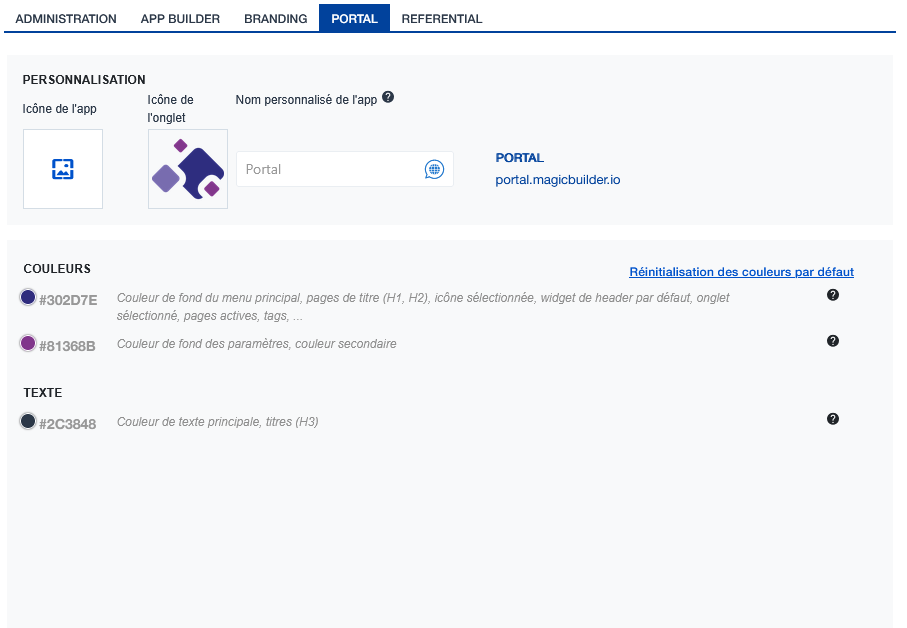
L'onglet Portal propose une personnalisation simplifiée avec :
- Les options de personnalisation (icône et nom)
- Les couleurs principales
- Les couleurs de texte
Onglet Referential
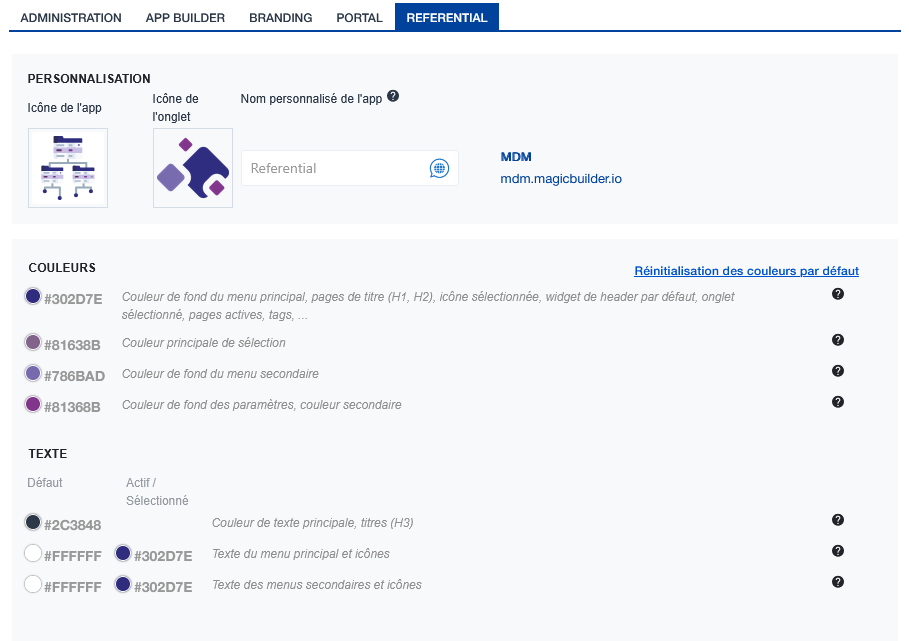
L'onglet Referential (MDM) permet de personnaliser l'application de gestion des données de référence avec les mêmes options que les autres applications.
Modifier une couleur
En cliquant sur une couleur, un sélecteur de couleur s'ouvre et vous permet de :
- Choisir une couleur via le nuancier (dégradé visuel)
- Saisir directement un code hexadécimal (ex: #81638B)
- Sélectionner une couleur parmi la palette prédéfinie
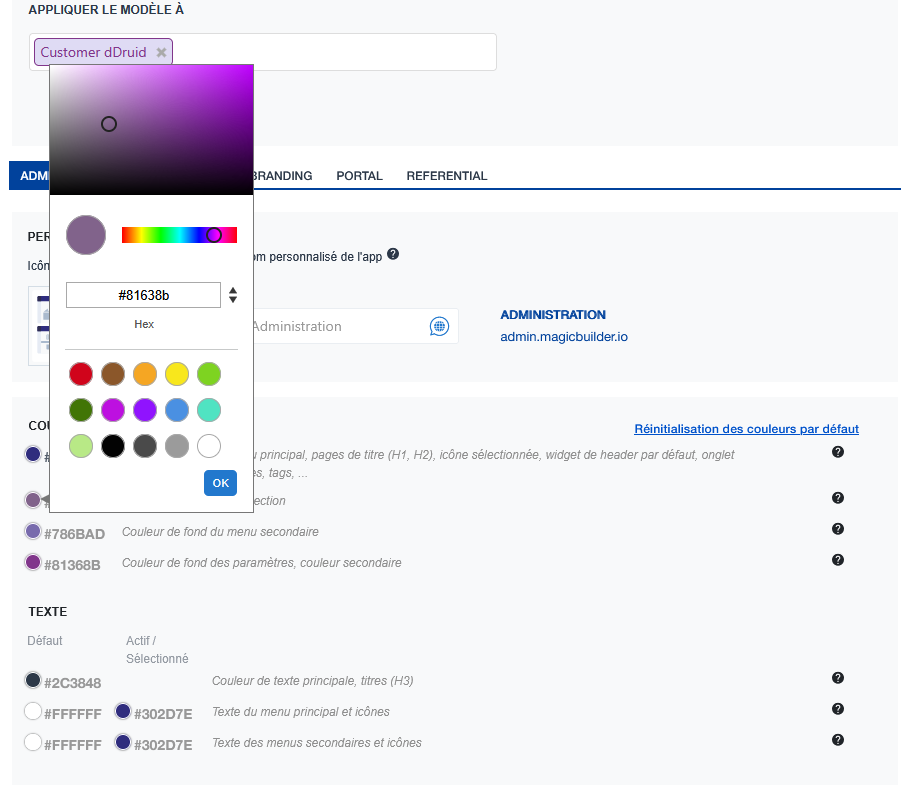
Cliquez sur OK pour valider votre choix.
Réinitialisation des couleurs
Chaque onglet dispose d'un lien Réinitialisation des couleurs par défaut permettant de restaurer la palette de couleurs d'origine.
Les couleurs par défaut sont celles présentées dans les captures d'écran de cette documentation. Elles correspondent à la charte graphique standard de la plateforme IoT magic Builder.
La réinitialisation remplacera toutes vos personnalisations de couleurs pour l'application concernée.