Analyser une courbe et chercher l'alerte correspondante dans un autre widget, c'était jusqu'ici deux gestes distincts. La v4.3 les réunit : vos incidents se lisent désormais sur le graphique lui-même, au moment exact où la donnée décroche.
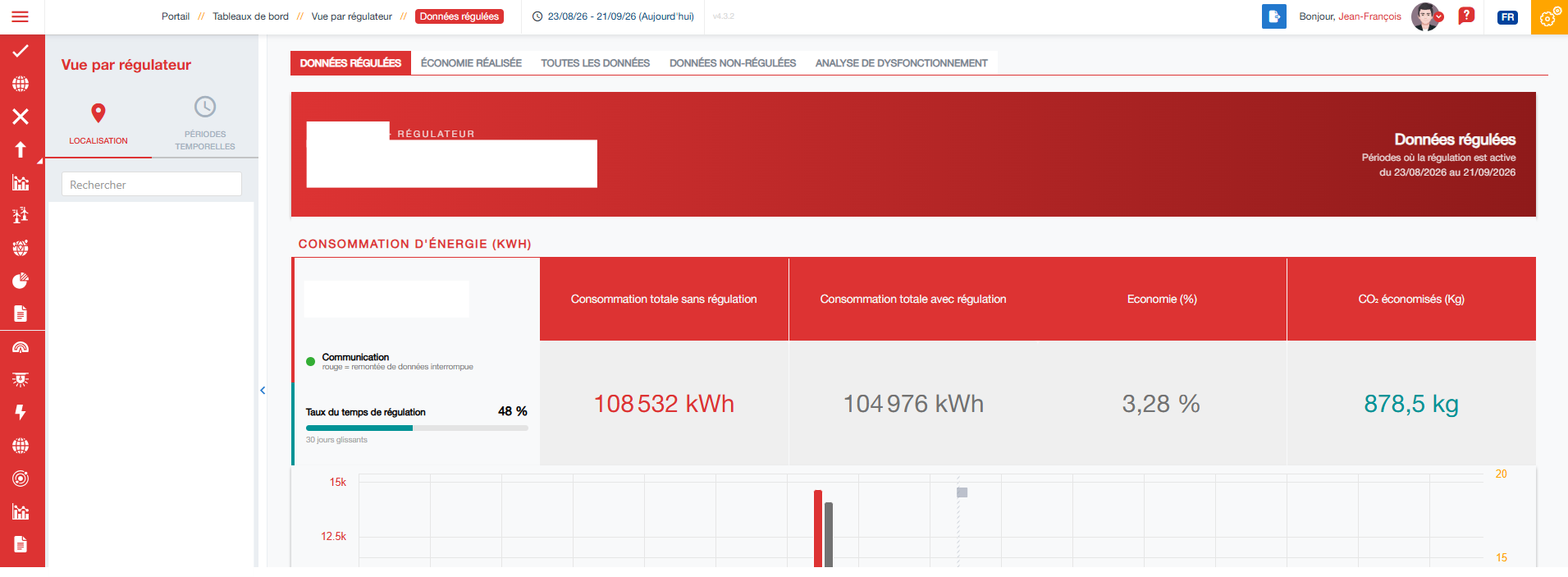
Une option du widget Historique de données ajoute une rangée de repères sous la courbe. Chaque repère correspond à un dysfonctionnement, positionné sur sa période d'activité.
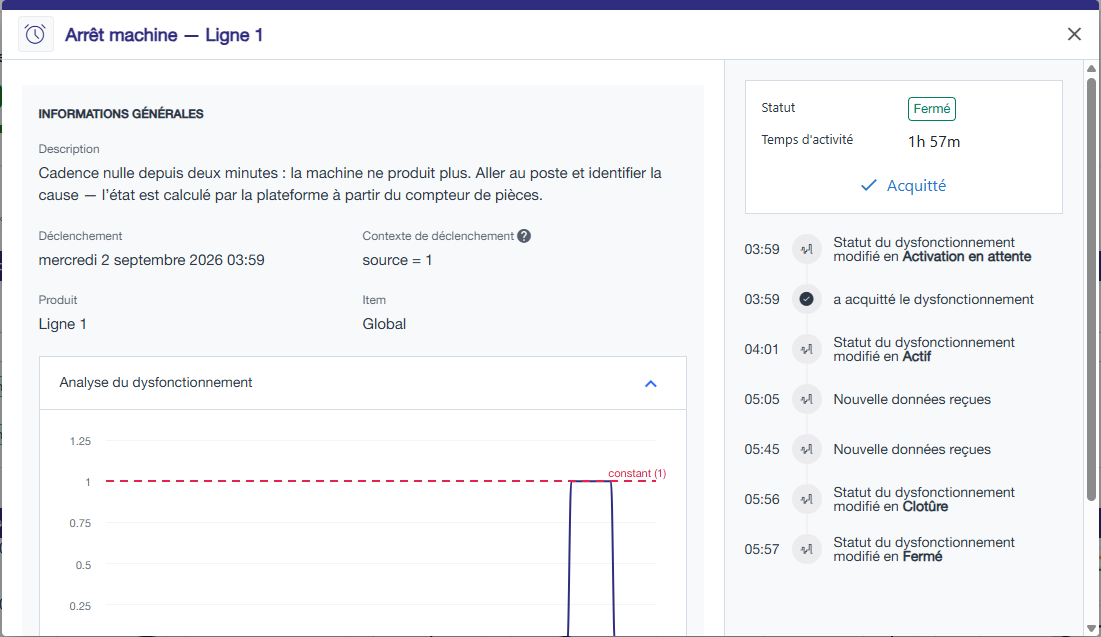
Infobulle au survol : le détail du dysfonctionnement s'affiche sans quitter le graphique, et un lien mène à sa fiche complète.
Périodes de déconnexion : les moments où l'équipement n'a pas communiqué sont matérialisés distinctement, ce qui évite de confondre une absence de données avec une valeur nulle.
Incidents en cours mis en avant : une zone teintée signale la période toujours active, et le présent est repéré sur l'axe.
Incidents déjà ouverts : un dysfonctionnement démarré avant le début de la période affichée reste visible, au lieu de disparaître du graphique.
Filtre par sévérité : vous choisissez les niveaux à faire apparaître, pour ne pas surcharger la lecture.
Regroupement automatique : lorsque les repères se chevauchent, ils se regroupent en pastilles comptées qui se déplient au survol.
Dysfonctionnements matérialisés sous la courbe du widget Historique de données
Les dysfonctionnements et les périodes de déconnexion sont restitués à l'identique dans les rapports PDF. Un rapport mensuel transmis à un client porte donc le même niveau d'explication que la consultation en ligne.
Conteneurs à onglets : les tableaux de bord concernés se chargent de nouveau normalement, un slider de pages publiées apparaît bien côté exploitation, et le fil d'Ariane n'affiche plus de libellé parasite lors du passage d'un onglet à l'autre.
Widget Liste : les deux blocs de l'onglet Redirection n'interfèrent plus, et les champs de type liste déroulante affichent le libellé de l'option et non son identifiant.
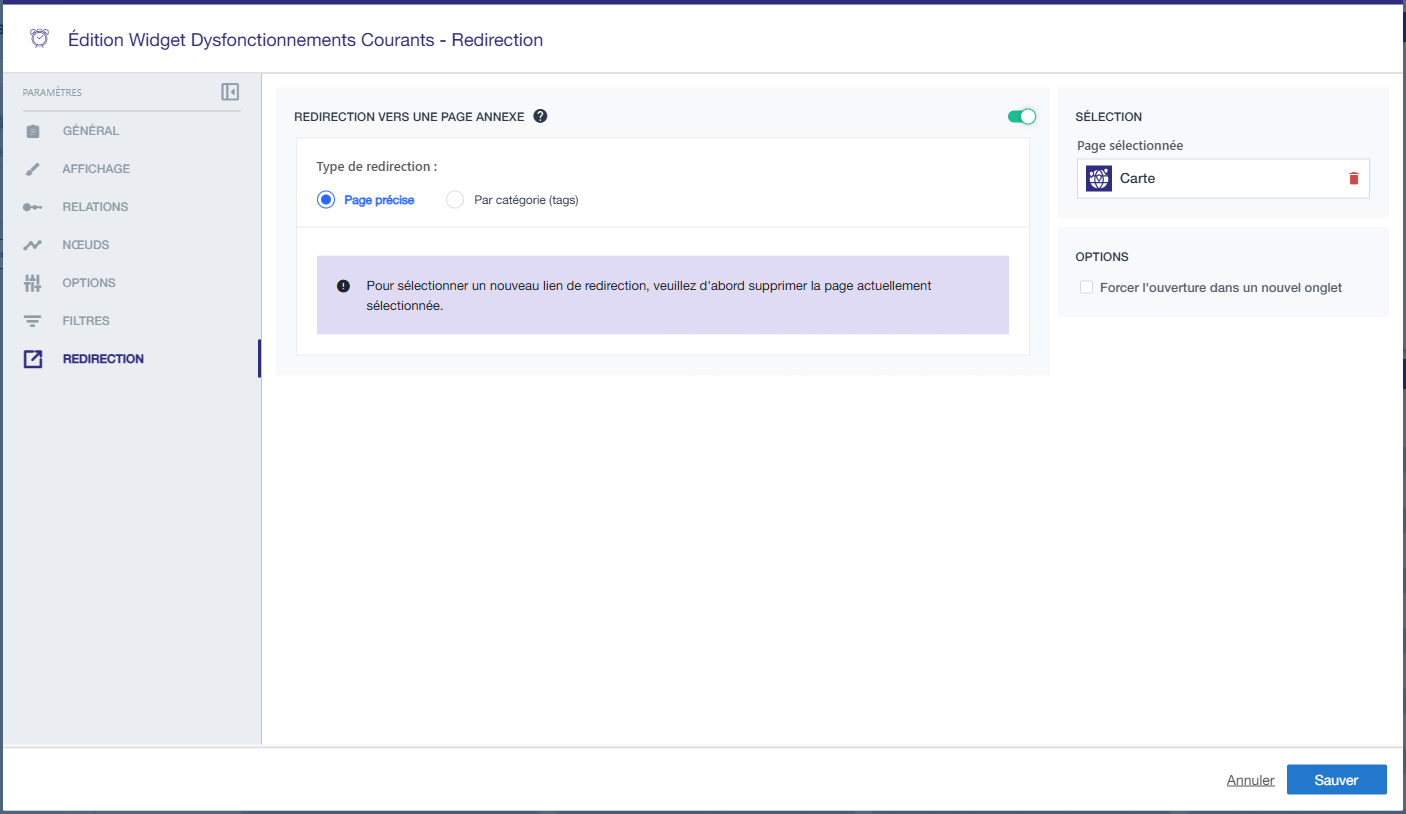
Redirection : le périmètre est transmis lors d'une redirection depuis le détail d'un dysfonctionnement, et l'ouverture dans un nouvel onglet n'est plus cochée par défaut.
Dysfonctionnements : la suppression d'une variable n'abandonne plus de configuration orpheline, et les libellés de la fenêtre de détails ont été corrigés.
Référentiel : le nom des services est conservé à l'export puis à l'import de la liste, et la consultation des services de certains types d'équipement ne provoque plus d'erreur.
App Builder : redimensionnement du tableau de bord rétabli, ajout de widget protégé contre les clics répétés, et rafraîchissement des widgets Card au changement d'équipement.
Merci d'utiliser IoT magic Builder. Pour toute question ou assistance, veuillez contacter notre support technique.
Release notes
Jean-François
Product Owner
Publié le17 août 2026
Versionv4.2
Composer vos tableaux de bord autrement
Cette version s'intéresse à la structure de vos tableaux de bord. Plus vos parcs grandissent, plus une page unique devient difficile à lire : la v4.2 vous donne de quoi répartir l'information et naviguer dedans. En arrière-plan, la génération des rapports a été entièrement revue.
Un nouveau widget affiche vos équipements et vos nœuds sous forme de liste ou d'arborescence, avec les champs de votre choix.
Colonnes configurables : vous choisissez les informations affichées pour chaque ligne.
Sélection transmise au tableau de bord : cliquer sur un nœud met à jour le périmètre des autres widgets de la page. La liste devient ainsi un sélecteur, en complément de la hiérarchie.
Redirection : comme les widgets Card, KPI et Carte, la liste peut ouvrir un autre tableau de bord au clic.
Rapports : nœud sélectionné conservé dans le planificateur, dates en mode Absolu enregistrées, ordre de la liste stable après sauvegarde, cloisonnement des rapports par droits client, et disparition du statut contradictoire « Terminé » et « Échoué ».
App Builder : nom et icône conservés lors d'une publication à la création, images préservées à la duplication, fond d'écran de tableau de bord conservé, et correction des rechargements en boucle constatés en Asset Management.
Périmètre et navigation : un nœud désélectionné le reste en exploitation, le fil d'Ariane affiche l'arborescence complète en mode hiérarchique, et la granularité automatique ne se recoche plus toute seule.
Dysfonctionnements : la durée d'un dysfonctionnement rouvert est de nouveau actualisée, et les journaux de modification des tâches affichent les bonnes icônes.
Administration : messages d'erreur présents lors des suppressions impossibles, panneau latéral actualisé après suppression d'une variable, et traductions manquantes sur les listes déroulantes de création d'équipement.
Merci d'utiliser IoT magic Builder. Pour toute question ou assistance, veuillez contacter notre support technique.
Release notes
Jean-François
Product Owner
Publié le23 juillet 2026
Versionv4.1
D'un tableau de bord à l'autre, en un clic
Après le chantier de la v4.0, cette version se concentre sur la navigation au quotidien. Jusqu'ici, passer d'une vue de synthèse au détail d'un site demandait de revenir au menu. Vos widgets peuvent désormais faire ce trajet à votre place.
Un nouvel onglet Redirection apparaît dans la configuration des widgets Card, KPI et Carte. Vous y désignez le tableau de bord à ouvrir au clic, et c'est tout.
Choix de la cible : la recherche est autocomplétée et vous propose vos tableaux de bord récents. Le tableau de bord courant n'est volontairement pas sélectionnable.
Le périmètre suit : l'équipement ou le nœud sur lequel vous avez cliqué est transmis à la page d'arrivée. Depuis une carte, c'est le marqueur cliqué qui détermine le contexte, y compris lorsqu'il regroupe plusieurs équipements.
Ouverture dans un nouvel onglet : une case à cocher, à vous de voir selon vos habitudes.
Droits respectés : un utilisateur sans accès au tableau de bord cible ne se retrouve pas devant une page vide, et la redirection se désactive d'elle-même si la cible est supprimée.
Agrégations globales sur le widget Card : en mode multi-variables, vous obtenez une valeur consolidée sur l'ensemble des variables sélectionnées, et plus seulement une valeur par variable.
Configuration des widgets redessinée : l'écran de sélection des filtres et des services a été repris pour gagner en lisibilité, notamment sur les parcs comportant de nombreux services.
Dysfonctionnements : l'inhibition pendant une intervention
Les dysfonctionnements système peuvent être inhibés temporairement. Pendant une maintenance planifiée ou un incident connu, vous évitez la cascade d'alertes de déconnexion sans avoir à supprimer vos configurations.
Rapports : l'annulation d'une modification de planificateur fonctionne, le suffixe de nom de fichier ne dépend plus de la langue du site, la génération manuelle attend le chargement complet des widgets, et l'échec d'un rapport n'entraîne plus les autres.
Hiérarchie : le contenu d'une hiérarchie par défaut n'est plus visible sans les droits correspondants, la navigation en mode Services ne se réinitialise plus à la sélection d'une variable, et les nœuds supprimés disparaissent des vues.
Dysfonctionnements : le statut Terminé s'affiche en vert lorsque l'acquittement n'est pas obligatoire, l'option d'acquittement obligatoire ne s'applique plus rétroactivement à toutes les occurrences, et les actions menées sur les tâches sont tracées dans l'historique.
Widgets : corrections sur la jauge, le camembert, le tooltip du widget Historique, la grille du tableau de bord et l'échelle automatique qui masquait certaines données.
Référentiel : recherche et suppression multiple sur les formulaires, tri des listes de tâches, et fiabilisation des imports XLSX de services.
Administration : l'ordre des colonnes est mémorisé, la recherche se réinitialise au changement d'onglet, et l'image ajoutée à la création d'un client est bien enregistrée.
Merci d'utiliser IoT magic Builder. Pour toute question ou assistance, veuillez contacter notre support technique.
Release notes
Jean-François
Product Owner
Publié le03 juin 2026
Versionv4.0
Les Dysfonctionnements, une supervision repensée de bout en bout
Cette version v4.0 clôt un cycle entamé avec la v3.23. Elle concentre un chantier de fond : la supervision de vos installations ne repose plus sur des Alarmes, mais sur des Dysfonctionnements, une notion plus riche qui suit un incident de sa détection jusqu'à sa résolution. Autour de ce socle, vous retrouverez également des rapports générables au moment où vous en avez besoin et une interface de Variables calculées entièrement redessinée.
Jusqu'ici, une alarme signalait un dépassement et s'arrêtait là. Un Dysfonctionnement porte davantage : ce qui l'a déclenché, qui l'a pris en charge, ce qu'il reste à vérifier, et ce qu'il s'est passé avant qu'il n'apparaisse.
Trois familles de déclenchement : un seuil sur une variable, une expression de calcul, ou une condition temporelle (absence de données, durée d'état). Chaque configuration se pose sur un service, un type d'Équipement ou un Équipement précis, et suit les règles d'héritage du Référentiel.
Durée minimale d'activité et anti-rebond : deux réglages pour ne plus être noyé sous les faux positifs. Le premier exige qu'une condition reste vraie un certain temps avant de déclencher, le second évite qu'un signal instable ne génère une rafale d'événements.
Prise en compte immédiate des seuils : modifier la valeur d'un seuil met à jour sans délai les dysfonctionnements qui en dépendent, sans attendre la prochaine synchronisation.
Valeurs par défaut à la création : les champs d'un nouveau déclenchement sont pré-remplis avec des valeurs cohérentes, ce qui réduit nettement la saisie.
Acquittement : un dysfonctionnement actif peut être pris en charge par un utilisateur, ce qui le distingue immédiatement de ceux que personne n'a encore regardés.
Colonne Source : les listes indiquent l'origine du dysfonctionnement, qu'il vienne d'une configuration produit ou du système, ce qui évite de chercher d'où vient une alerte inattendue.
Contexte de l'événement : chaque déclenchement conserve une copie de la configuration qui l'a produit et des valeurs observées au moment des faits. Un dysfonctionnement passé reste donc lisible même si la configuration a changé depuis.
Archivage : les événements terminés et acquittés basculent automatiquement en historique, ce qui garde les vues courantes lisibles sur les parcs importants.
Vous pouvez désormais associer à une configuration de dysfonctionnement une liste de points à vérifier ou d'actions à mener. Cette liste se paramètre depuis le Référentiel et s'affiche directement dans la fenêtre de détails du dysfonctionnement.
L'intérêt est concret : l'administrateur d'un compte y dépose son savoir-faire métier, et l'intervenant qui ouvre l'alerte sait quoi contrôler sans avoir à appeler qui que ce soit. Les formulaires dynamiques complètent le dispositif en permettant de recueillir des informations structurées au moment de la qualification, y compris via des listes à choix multiples.
Il arrive qu'une donnée soit corrigée ou qu'une variable soit recalculée après coup. Dans ce cas, l'historique des dysfonctionnements associés devient faux. Un bouton de régénération d'historique permet de le reconstruire sur la période voulue, à partir des données désormais justes. La plateforme détecte par ailleurs la fin d'une invalidation de variable et en informe le moteur de dysfonctionnements.
Les widgets de supervision ont été repris un à un pour exploiter le nouveau modèle :
Dysfonctionnements courants et Historique des dysfonctionnements : nouvelle fenêtre de détails, colonnes réordonnables, filtres par statut et par sévérité, export CSV et XLSX.
Carte et Hiérarchie : la représentation des dysfonctionnements y est cohérente avec les listes, y compris sur les niveaux intermédiaires d'une Hiérarchie fonctionnelle.
Filtres repensés : vous pouvez isoler les dysfonctionnements produits sans le bruit des dysfonctionnements système, cibler un niveau de sévérité, ou ne garder que certaines catégories. Les combinaisons se sauvegardent avec le widget.
La reprise est automatique. Vos configurations d'alarmes produits et vos alarmes système ont été migrées vers le nouveau modèle, événements et acquittements compris. Les notifications par e-mail restent branchées sur les mêmes destinataires.
Rapport en exploitation : un rapport peut être rattaché à un tableau de bord et généré à la demande, sans planificateur. Son avancement s'affiche en temps réel, y compris si vous ouvrez un autre onglet.
Rapport par nœud : la configuration accepte désormais un nœud de Hiérarchie et plus seulement un Équipement. Un rapport par site ou par zone ne nécessite plus de dupliquer une configuration par appareil.
Fiabilisation de la génération : traitement des files d'attente, cohérence du style des graphiques entre les modes de période, nommage des fichiers produits et respect du mode DAG lors de la sélection des équipements.
Nouvelle UI de création et d'édition, alignée sur le moteur de calcul Monk : les périodes, unités, sources et constantes sont regroupées de façon plus lisible, avec un éditeur de code Python plus confortable.
Dernière valeur avec profondeur de recherche : une variable calculée peut remonter la dernière valeur connue d'une source, avec une profondeur de recherche paramétrable, y compris sans limite de période.
Recalcul sur modification : changer une constante dans une formule arithmétique déclenche le recalcul, et la mise à jour d'une variable du Référentiel invalide proprement la variable concernée ainsi que toutes celles qui en dépendent.
Import d'historiques : les flux d'import de mesures historiques ont été industrialisés pour les reprises de données volumineuses.
Synchronisation Référentiel ↔ Administration : les configurations partagées entre les deux applications restent alignées, y compris les noms et sévérités des dysfonctionnements système.
Formulaires dynamiques : une interface dédiée permet de composer les formulaires utilisés lors de la qualification d'un dysfonctionnement.
Bandeau d'environnement : un bandeau identifie l'environnement sur lequel vous travaillez, pour éviter les manipulations sur la mauvaise plateforme.
Confort de saisie : suppression automatique des espaces superflus dans les champs libres, tri alphanumérique des listes déroulantes, et repli sur le nom technique lorsqu'un libellé est absent.
Calcul temps réel des dysfonctionnements accéléré, et nouveaux index sur les événements pour tenir la charge des parcs les plus importants.
Construction du cache produits déportée sur un service dédié, plus résistante aux pics de charge.
Résilience réseau des échanges entre l'Administration et la couche de connexion des équipements : une coupure passagère ne laisse plus de traitement en suspens.
Nettoyage de l'ancien modèle d'alarmes et du code de migration devenu inutile, au bénéfice de la stabilité générale.
Dysfonctionnements : rafraîchissement immédiat après création ou acquittement (plus besoin de recharger la page), transition correcte vers l'état Terminé après un acquittement manuel, disparition en temps réel des dysfonctionnements désactivés, cohérence des alertes sur les équipements partagés et fiabilisation des alarmes de déconnexion.
Notifications : correction de l'adressage des e-mails envoyés à plusieurs destinataires et fiabilisation de leur émission.
App Builder : correction du fuseau horaire affiché sur les horodatages, de la période décalée d'un jour sur les graphiques, des unités sur le widget Jauge et l'agrégation Compte, des statistiques affichées en double sur le widget Tableau, et du rafraîchissement automatique du widget Historique de données.
Variables calculées & données : correction des ruptures de courbe lors des changements d'heure (été et hiver), des conversions kW vers kWh, des calculs entre sources de sites différents, et des écarts de statistiques constatés après migration.
Administration & Référentiel : correction des erreurs à la création d'un équipement, du sélecteur de couleur des seuils, du filtre par numéro de série sur les grands parcs, de la suppression d'un service calculé et de la création d'un fabricant.
Merci d'utiliser IoT magic Builder. Pour toute question ou assistance, veuillez contacter notre support technique.
Release notes
Jean-François
Product Owner
Publié le10 février 2026
Versionv3.22
Expérience utilisateur enrichie et outils d'analyse simplifiés
Cette nouvelle version v3.22 se concentre sur l'amélioration de votre confort d'utilisation quotidien. Qu'il s'agisse de la gestion de vos Équipements, de la précision de vos graphiques ou de la simplification de vos calculs de performance, nous avons optimisé chaque interaction pour vous faire gagner en efficacité.
App Builder : Plus de visibilité et de flexibilité
Indicateur de chargement par widget : Vous disposez désormais d'un retour visuel clair lors de la récupération des données. En cas d'erreur ponctuelle, une pastille informative vous permet d'identifier immédiatement le problème et de rafraîchir le widget concerné.
Icône visuelle de récupération des données sur widget
Cliquer pour ouvrir
Icône visuelle de récupération des données sur widget
Cliquer pour ouvrir
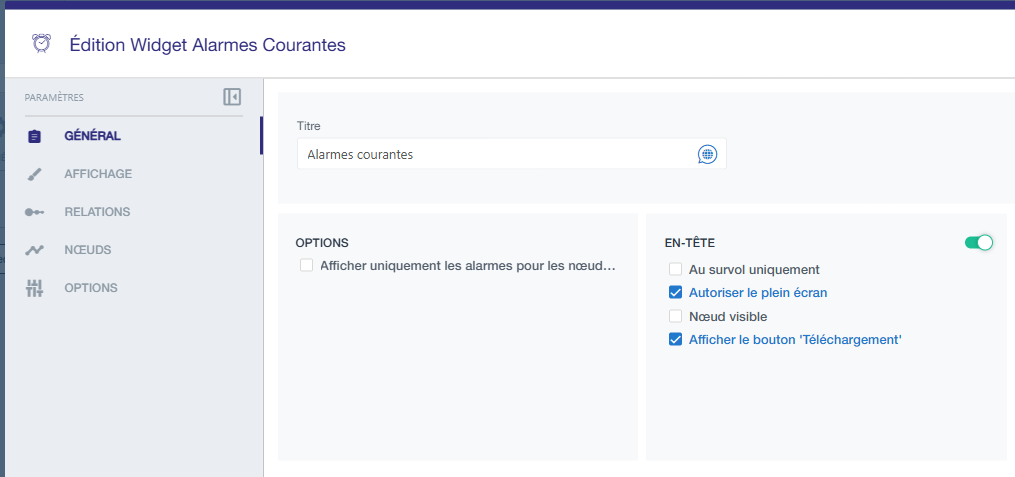
Export XLSX pour les alarmes : Le widget "Alarme courante" s'enrichit d'une fonction d'export au format Excel, facilitant le partage et le traitement externe de vos alertes actives.
Nouvelle option de téléchargement sur Widget Alarmes courantes
Cliquer pour ouvrir
Gestion avancée des mesures : Dans le widget Historical Data (mode tableau), vous pouvez maintenant ajouter un point de mesure directement depuis l'interface de visualisation, sans repasser par les menus de configuration.
Optimisation des graphiques : Le comportement du zoom et le rafraîchissement automatique ont été revus pour offrir une navigation plus fluide au sein de vos données historiques.
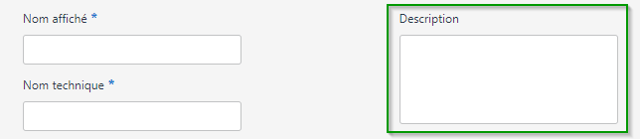
Descriptions étenduesData Act Ready : Un nouveau champ "Description" est disponible pour chaque service et variable, permettant de documenter précisément vos données dès leur création.
Ajout d'une propriété Description traduisible sur la notion de service
Cliquer pour ouvrir
Navigation optimisée : Lors de vos recherches dans les services ou les types d'Équipement, les listes se déplient automatiquement pour vous afficher les résultats pertinents instantanément.
Gestion des utilisateurs : Le processus d'ajout d'un utilisateur a été simplifié avec de nouvelles suggestions ergonomiques.
Support multilingue : L'interface détecte et s'adapte mieux à la langue de votre navigateur, tout en bloquant les traductions automatiques intempestives qui pourraient altérer la précision technique des termes.
Gestion de session : Un nouveau message de déconnexion invite explicitement l'utilisateur à se reconnecter, évitant toute perte de contexte lors d'une expiration de session.
App Builder : Correction de l'affichage des unités sur les statistiques moyennes et fiabilisation des périodes temporelles avec granularité par défaut.
Administration : Résolution d'un blocage de périmètre lors de la suppression d'une Hiérarchie fonctionnelle et correction d'un défaut de rafraîchissement après l'ajout d'un Tag.
Calculs : Correction des erreurs d'import pour les services calculés imbriqués et fiabilisation de la synchronisation Monk pour les parcs d'Équipements volumineux.
Interface : Correction d'une erreur de saisie sur le message de confirmation de suppression et ajustements visuels sur l'ajout d'icônes clients.
Merci d'utiliser IoT magic Builder. Pour toute question ou assistance, veuillez contacter notre support technique.
Release notes
Camille
Responsable Marketing & Communication
Publié le20 mai 2025
Versionv3.13
Plus de contrôle et de contextualisation dans vos Dashboards
Nous sommes ravis de vous présenter la nouvelle version de la plateforme IoT magic Builder v3.13. Voici un aperçu des fonctionnalités et des améliorations apportées.
Prenez le contrôle du contexte de vos Dashboards grâce à la nouvelle gestion du périmètre. Cette évolution vous permet de configurer et de propager plus finement les paramètres suivants entre vos Dashboards :
Période temporelle
Localisations
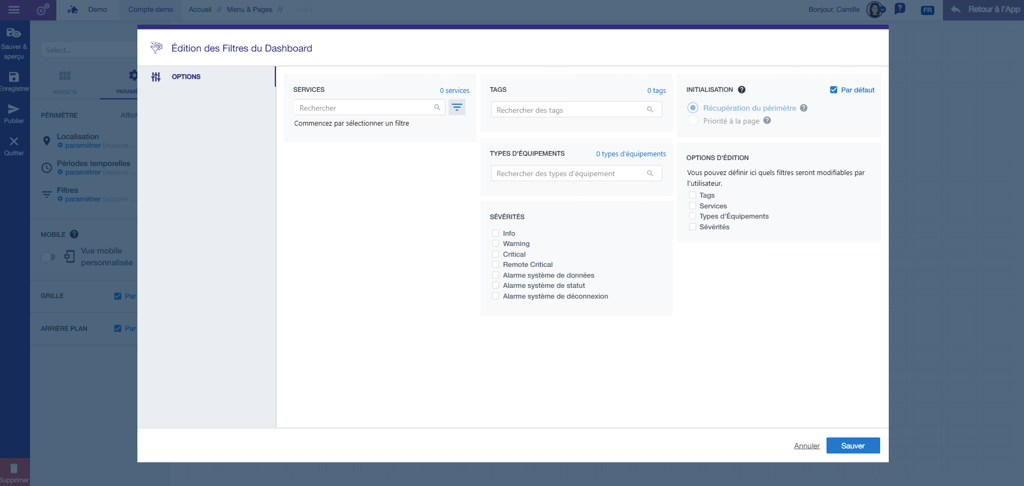
Filtres (niveaux de hiérarchie, tags, types d'équipement, alarmes, etc.)
Configuration de la gestion du périmètre des Dashboards
Définir un périmètre par défaut pour chaque Dashboard
Choisir de propager ou non le périmètre à la navigation entre Dashboards
Prioriser les périmètres définis au niveau du Dashboard ou du widget
Réinitialiser le périmètre actif via un bouton dédié
astuce
Le bandeau de synthèse affiche les sélections de périmètre actives avec un survol détaillé
Les sélections incompatibles avec un Dashboard (ex. : période ou niveau de localisation non pris en charge) sont automatiquement adaptées ou ignorées
Vous pouvez également définir des règles de compatibilité personnalisées en cas de conflit
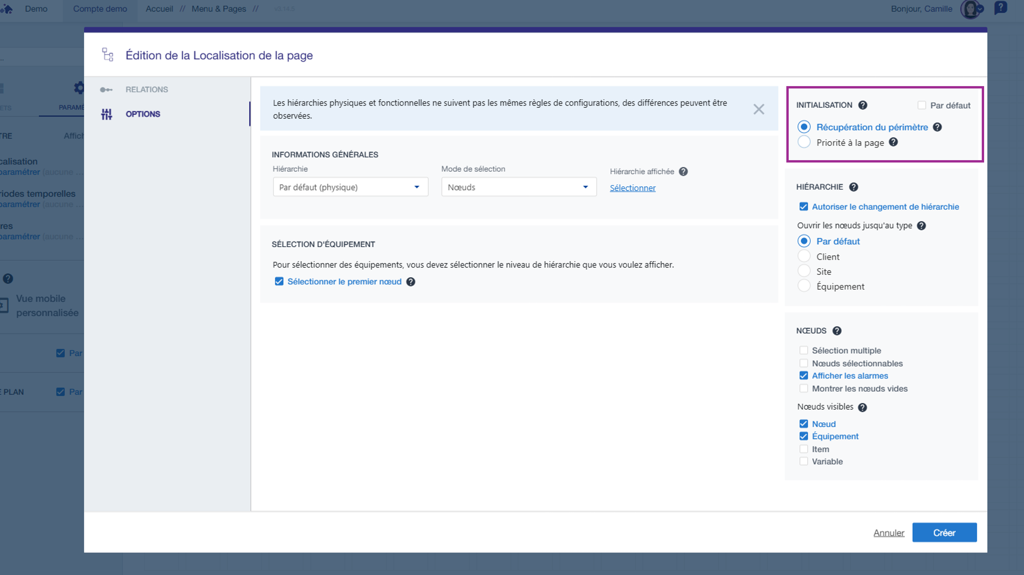
Gestion des conflits de périmètre
Cliquer pour ouvrir
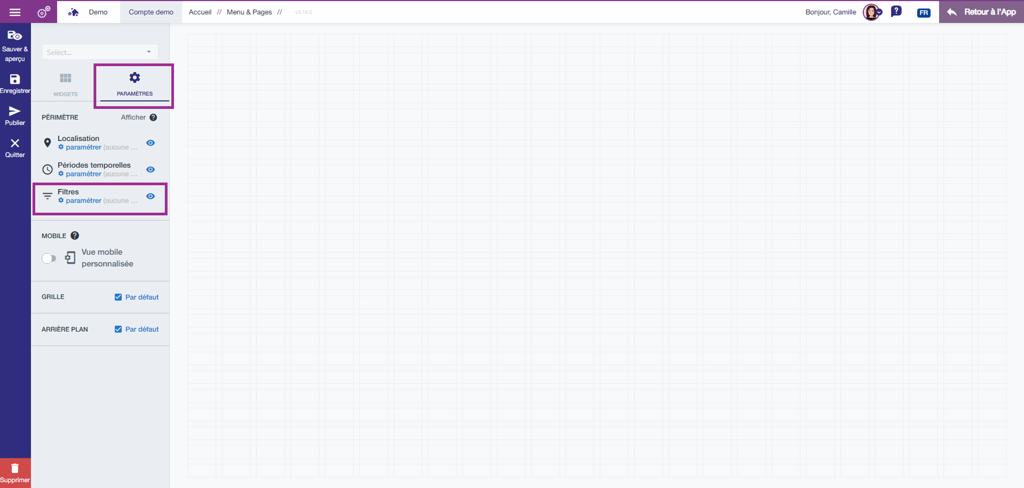
Par exemple : Si votre Dashboard spécifie un nœud par défaut à sélectionner, mais que vous avez activé la récupération automatique du périmètre depuis la page précédemment consultée, c'est vous qui décidez quelle sélection primera, via la section initialisation du paramétrage du périmètre.
Merci d'utiliser IoT magic Builder. Pour toute question ou assistance, veuillez contacter notre support technique.
Release notes
Jean-François
Product Owner
Publié le01 février 2025
Versionv3.10
Mode comptage, gestion de fichiers et localisation intelligente
Nous sommes ravis de vous présenter la nouvelle version de la plateforme IoT magic Builder. Voici un aperçu des fonctionnalités et des améliorations apportées.
Au menu de cette nouvelle version v3.10
Mode comptage intégré aux widgets CARD et BOITE DE TEXTE
Amélioration des Alarmes et alarmes de synthèse
Gestion de fichiers : nouveau widget LISTE DE FICHIERS avec dépôt de fichiers possible dans ADMINISTRATION
Nouvelle gestion de la localisation dans le widget MAP
Mode comptage intégré aux widgets CARD et BOITE DE TEXTE
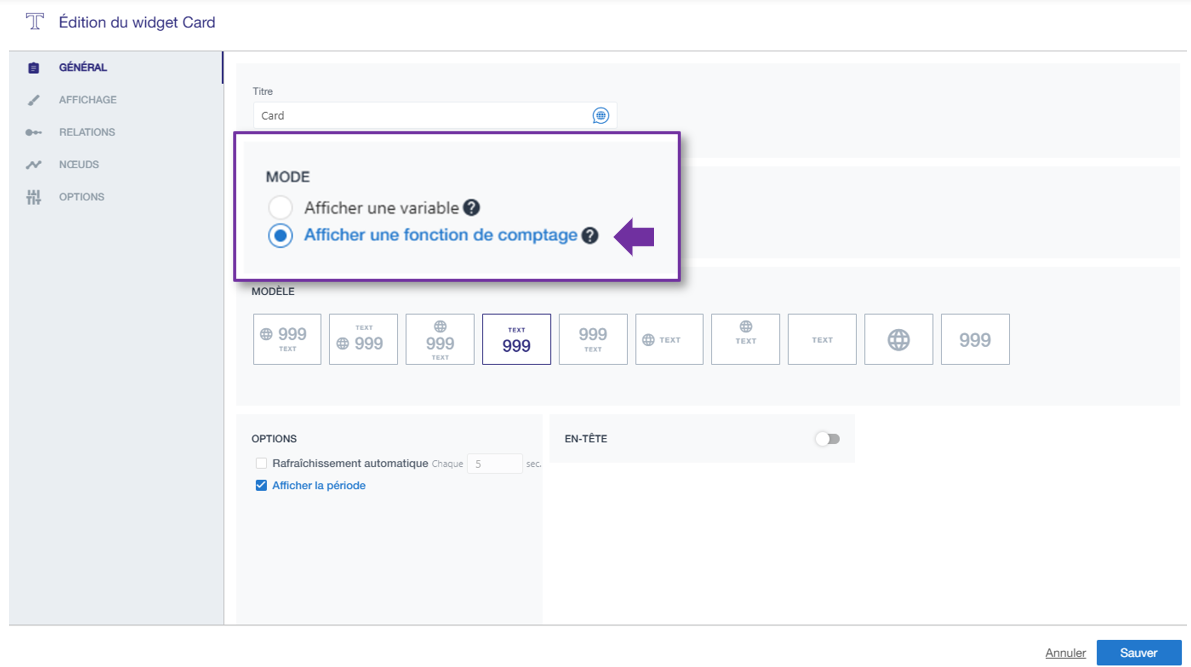
Les widgets CARD et BOITE DE TEXTE disposent désormais d'un nouveau mode "comptage" qui permet d'avoir un indicateur sur le nombre de clients, de sites ou d'équipements connectés, déconnectés ou en alarme par exemple et de pouvoir les visualiser facilement sur un tableau de bord. Cette nouvelle fonctionnalité est très utile pour gérer la maintenance des sites et des équipements à distance.
Widget Card
Configuration du widget Card en mode comptage
Cliquer pour ouvrir
C'est ici que vous pouvez sélectionner le mode "Afficher une fonction de comptage" pour paramétrer le widget Card.
info
Lorsque vous affichez une fonction de comptage, c'est la dernière valeur connue qui est affichée. Il n'y a pas de gestion temporelle dans ce cas.
Exemple de tableau de bord :
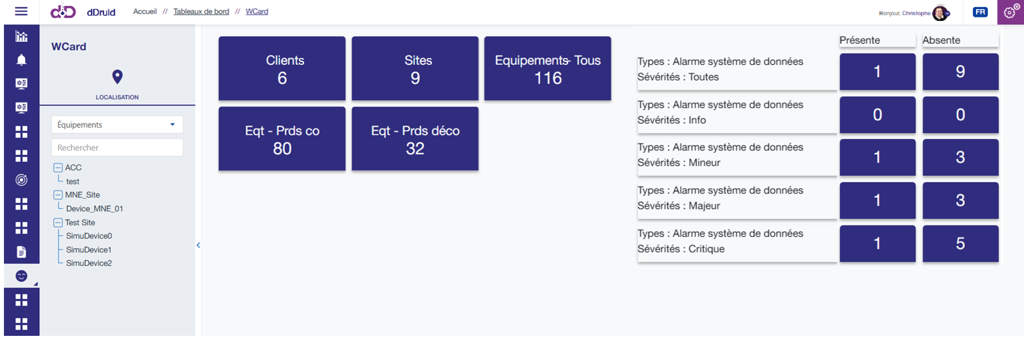
Tableau de bord affichant le nombre de sites connectés, déconnectés et en alarme avec le widget Card
Cliquer pour ouvrir
Vous pouvez ainsi afficher le nombre de sites / clients / équipements en lien avec la hiérarchie, ou le Corporate Account sélectionné.
astuce
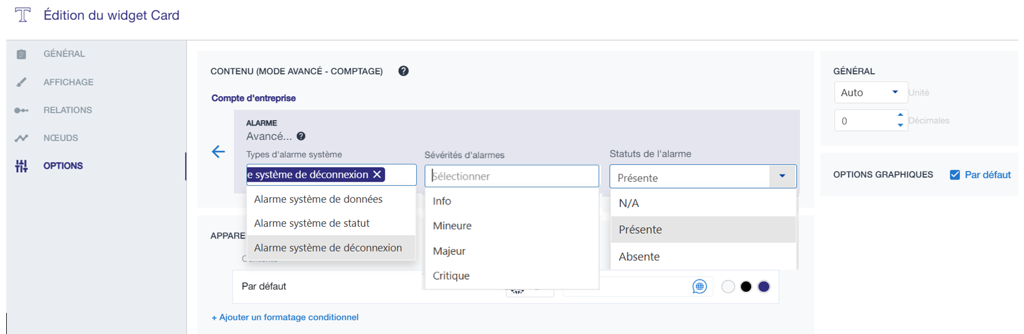
Dans un Widget Card Alarme en mode comptage, vous avez la possibilité de filtrer les alarmes produit par rapport à leur criticité/sévérité : Info, Mineur, Majeur, Critique, ou toutes.
Il est aussi possible de filtrer par rapport à plusieurs TAG.
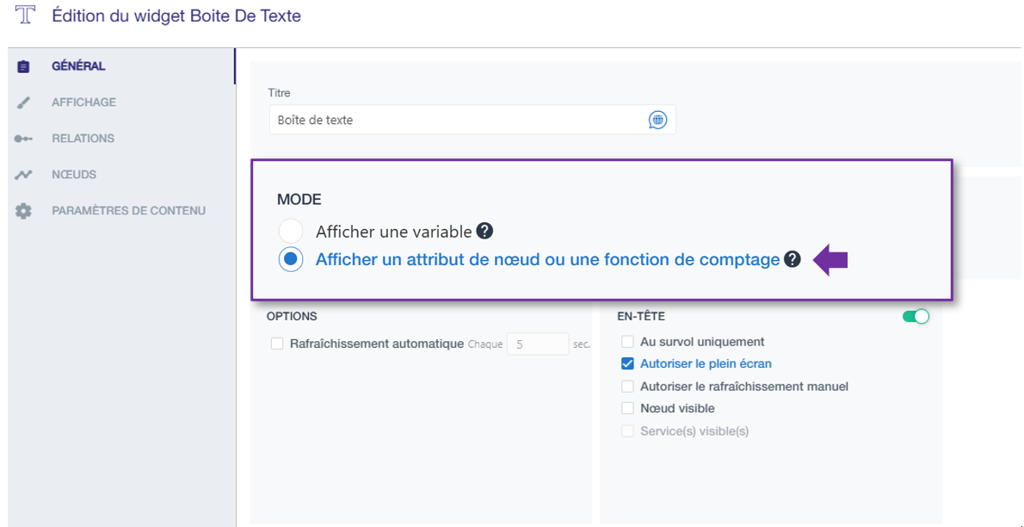
Configuration du widget BOITE DE TEXTE en mode comptage
Cliquer pour ouvrir
Widget BOITE DE TEXTE
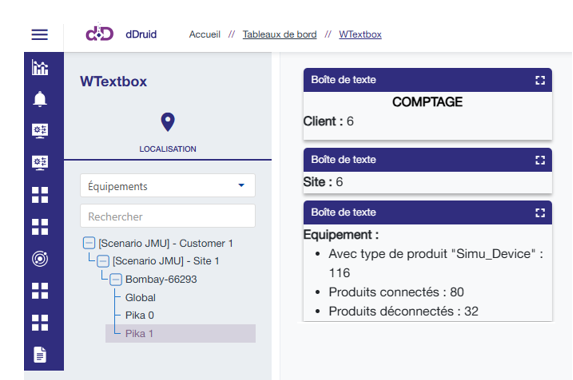
Tableau de bord affichant le nombre d'équipements avec le widget BOITE DE TEXTE
Cliquer pour ouvrir
C'est ici que vous pouvez sélectionner le mode "Afficher un attribut de nœud ou une fonction de comptage" pour paramétrer le widget BOITE DE TEXTE.
Exemple de tableau de bord :
Exemple de tableau de bord avec widget BOITE DE TEXTE
Cliquer pour ouvrir
Gestion de fichiers : nouveau widget LISTE DE FICHIERS
A partir de cette nouvelle version 3.10, il est possible de rendre accessible certains documents grâce au nouveau widget "LISTE DE FICHIERS". Vous pouvez stocker et afficher des contrats, des certificats, des factures, des notices d'utilisation ou des plans de bâtiments par exemple, en format .pdf, .docx, .doc, .txt, .csv, .xlsx, .xls, .png, .svg, .ppt, ou .pptx.
info
Pour des raisons de sécurité :
Il n'est pas possible d'importer des fichiers .zip, ni des fichiers .exe.
Les fichiers sont chiffrés sur la plateforme.
Les fichiers importés peuvent être présentés de manière statique ou dynamique (en lien avec la hiérarchie).
Module ADMINISTRATION pour déposer les fichiers
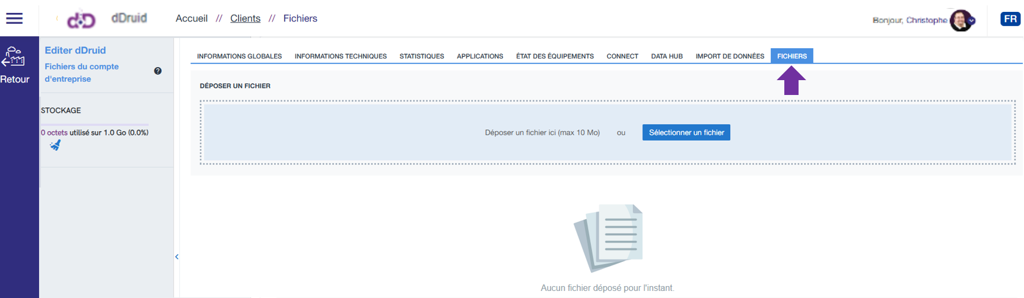
Dans le module ADMISTRATION il y a un nouvel onglet : FICHIERS. Il suffit d'y glisser les fichiers des documents en drag & drop dans la fenêtre pour les déposer.
Module ADMINISTRATION - Onglet FICHIERS
Cliquer pour ouvrir
Les fichiers sont gérés par entité (Client / Site / Equipement). Cela signifie que l'import du fichier se fait au niveau de l'entité et que le fichier est lié à l'entité, qu'il s'agisse d'un client, d'un site ou d'un équipement. Partage des fichiers : chaque Corporate Account gère ses propres fichiers.
astuce
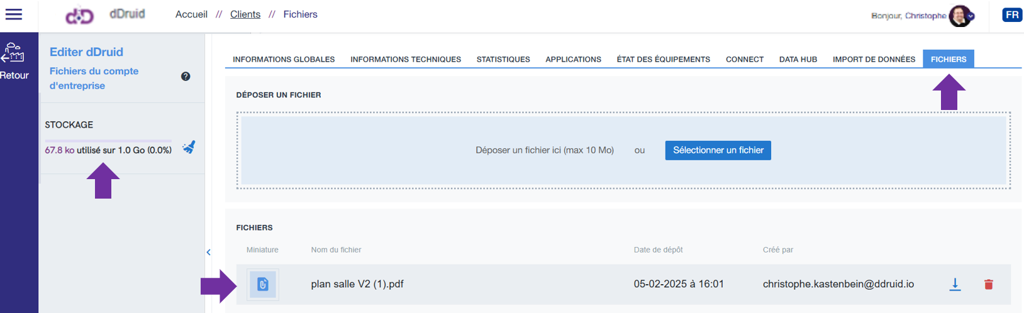
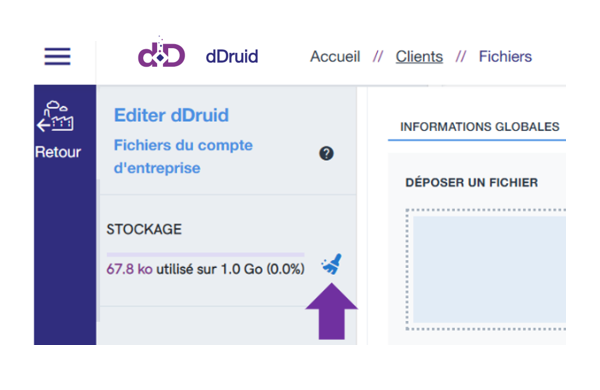
Le fichier ne doit pas dépasser 10 Mo. L'espace alloué au stockage des documents est limité à 1 Go par Corporate Account. Il est possible de voir l'espace utilisé dans le Corporate Account.
Gestion des fichiers
Cliquer pour ouvrir
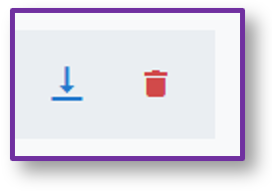
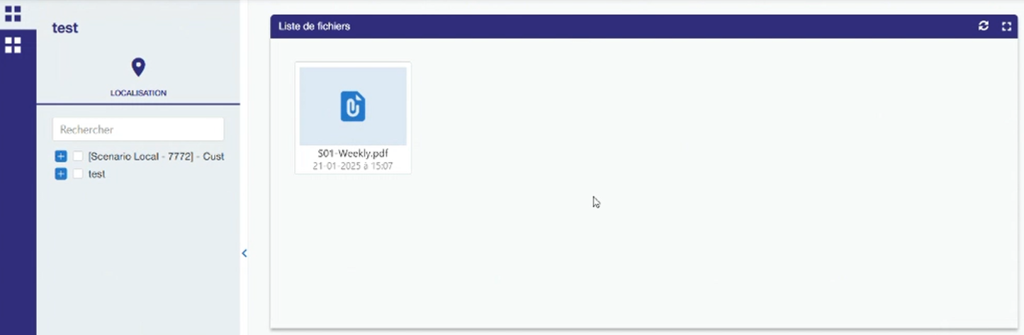
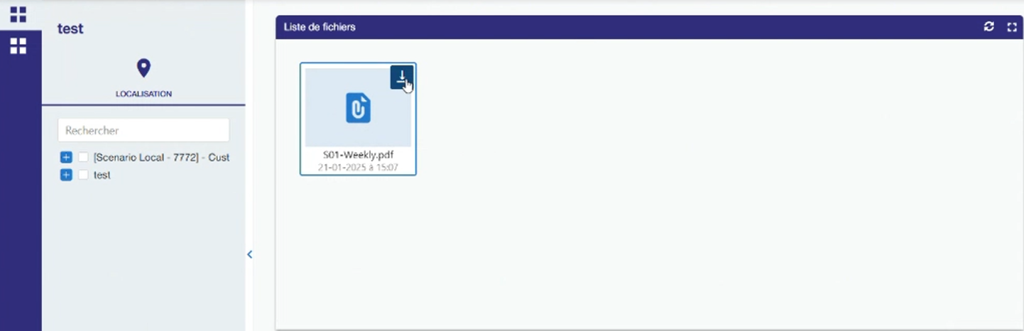
Vous avez la possibilité à tout moment de télécharger les fichiers et de les supprimer en cliquant sur les icones correspondantes :
Interface de gestion des fichiers avec icônes de téléchargement et suppression
Cliquer pour ouvrir
info
Vous avez la possibilité d'effacer définitivement le fichier sans attendre la période des 30 jours en cliquant sur l'icone "Nettoyage". Une fois le fichier définitivement supprimé, l'espace de stockage est libéré. Il n'y a alors plus de possibilité de récupérer le fichier.
Lorsque vous supprimez un fichier, il est mis dans un premier temps une corbeille virtuelle pour une période de 30 jours avant d'être effacé définitivement. Pour le récupérer, vous pouvez vous adresser au support clients.
Remarque : l'espace de stockage n'est libéré qu'une fois le fichier définitivement supprimé.
Pour effacer le fichier définitivement, cliquez sur l'icone "nettoyage" :
Icône de nettoyage pour la suppression définitive d'un fichier
Cliquer pour ouvrir
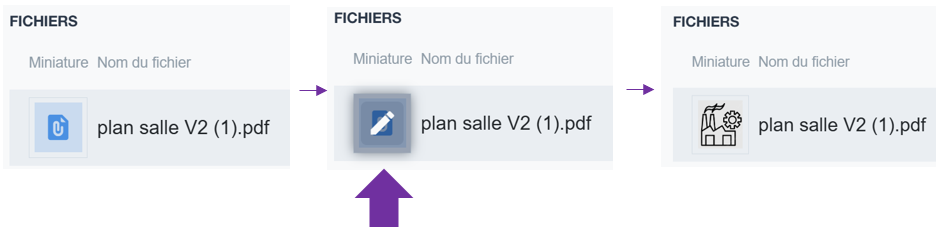
Personnalisation de la miniature par défaut :
astuce
Il est possible de personnaliser la miniature par défaut. Pour faire cela, cliquez sur la miniature par défaut pour la changer et sélectionner votre fichier (32x32 pixels, 10ko max).
Personnalisation de la miniature
Cliquer pour ouvrir
info
Il est nécessaire d'avoir les droits dans ADMINISTRATION pour réaliser cette opération.
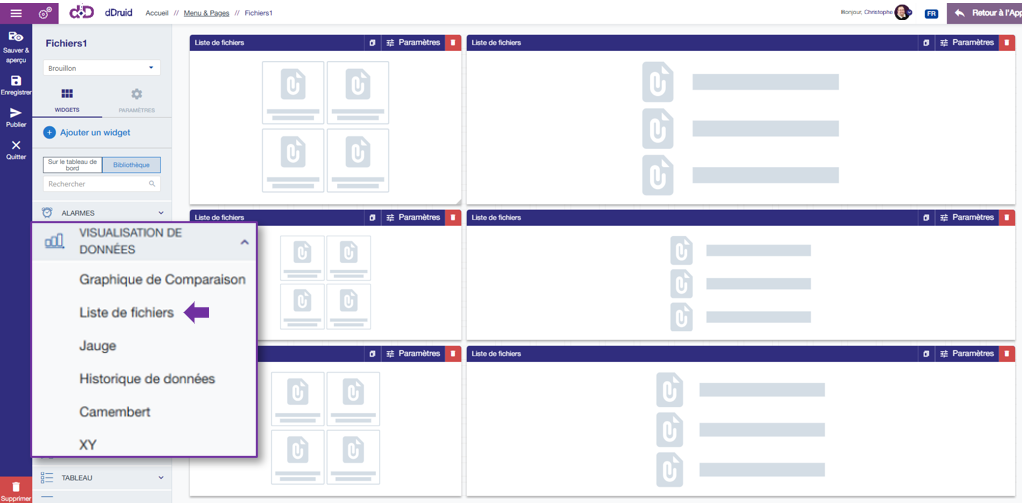
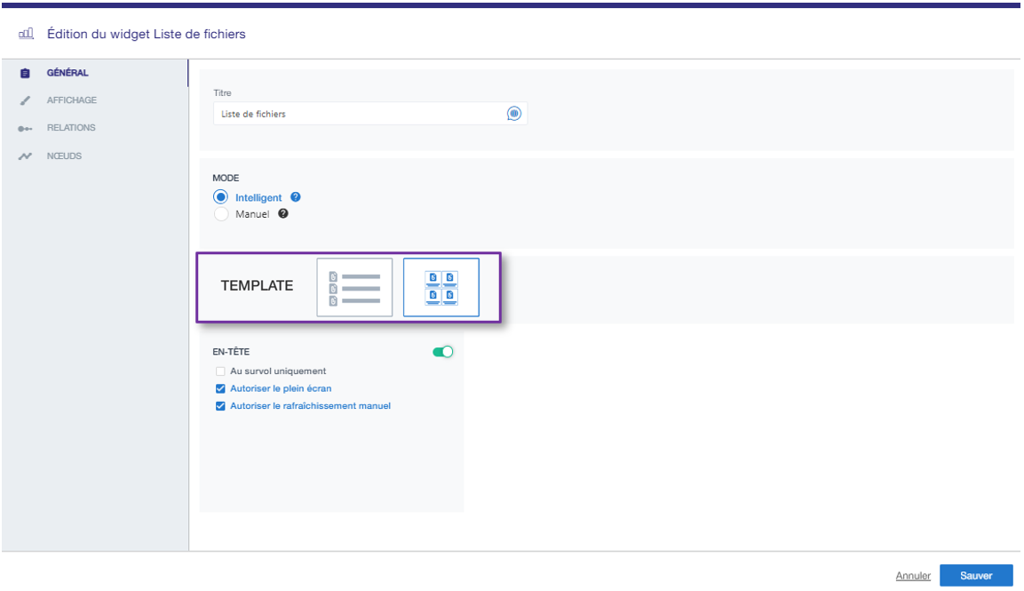
Dans le module APP BUILDER, au sein de la rubrique VISUALISATION DE DONNEES, il existe dorénavant un nouveau widget "Liste de fichiers". Il existe 2 templates possibles : la vue TABLEAU et la vue LISTE.
Widget Liste de fichiers dans APP BUILDER
Cliquer pour ouvrir
C'est ici que vous pouvez choisir le template à utiliser, la vue TABLEAU ou la vue LISTE :
Choix du template
Cliquer pour ouvrir
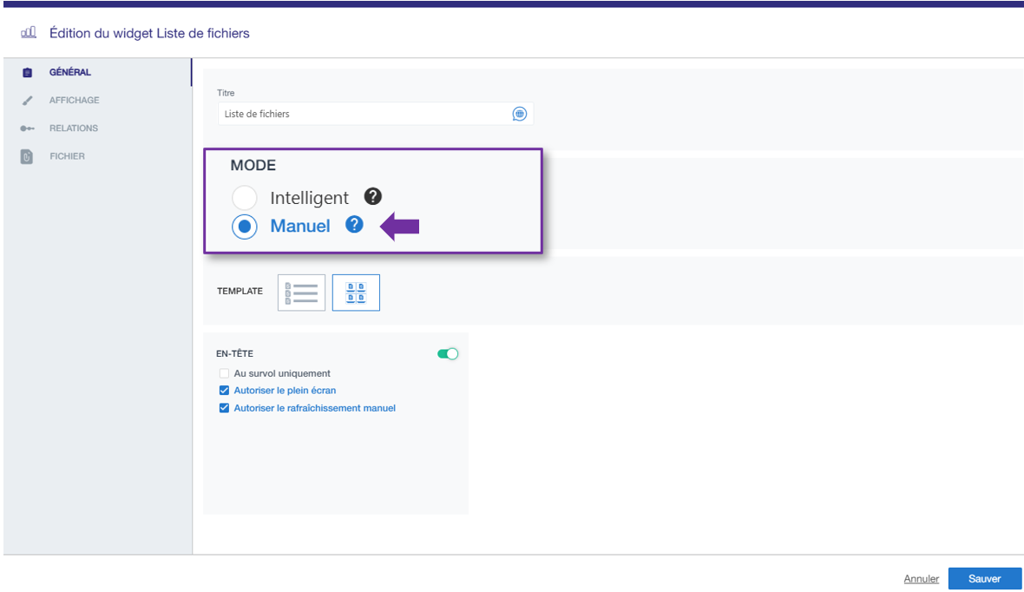
Mode Manuel :
Ce mode est utilisé pour ajouter manuellement un fichier à un widget précis :
Mode Manuel
Cliquer pour ouvrir
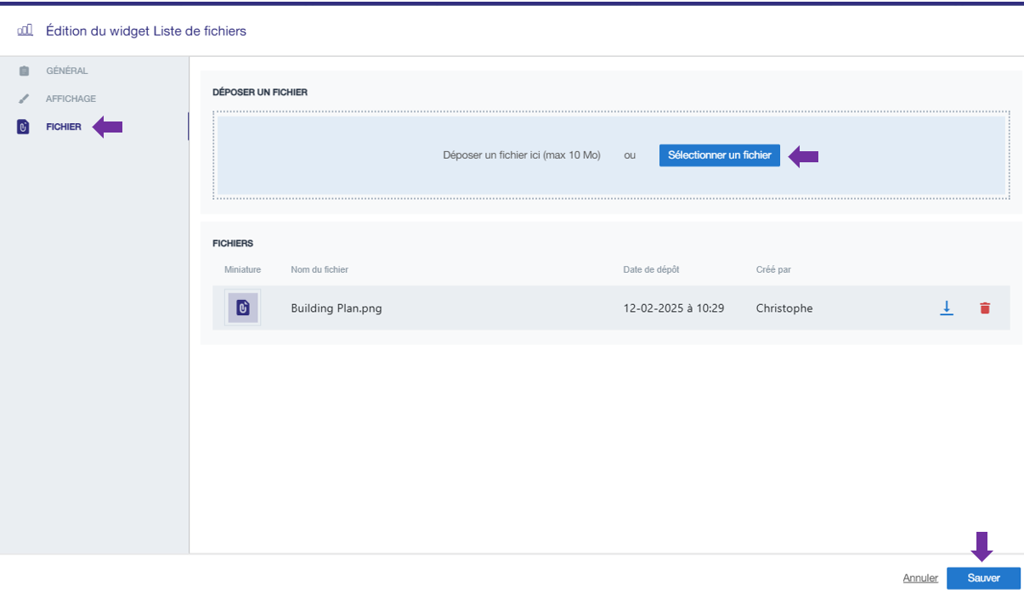
Vous pouvez sélectionner le fichier à déposer ici :
Sélection de fichier en mode Manuel
Cliquer pour ouvrir
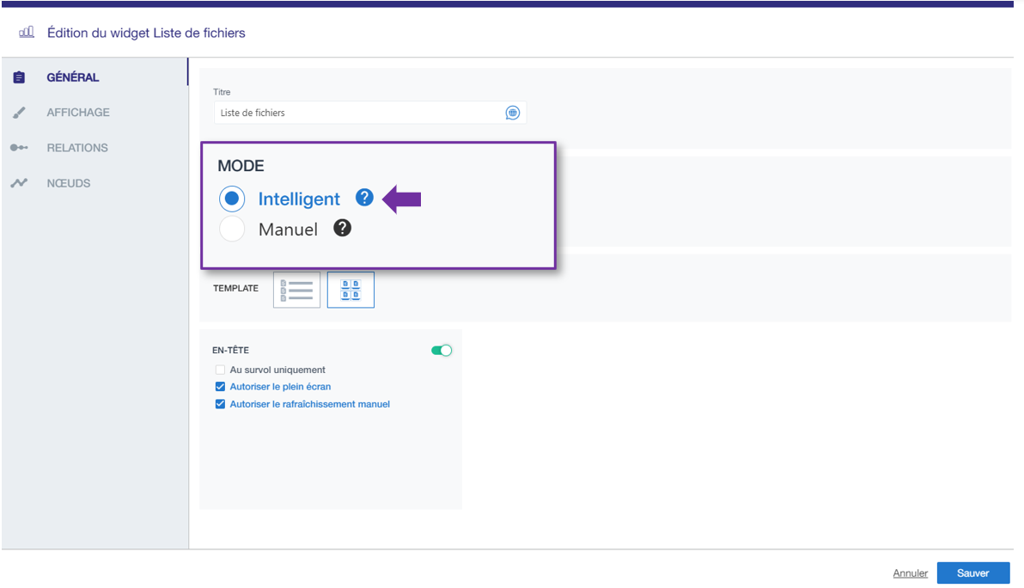
Mode Intelligent :
Ce mode est utilisé pour la récupération intelligente des fichiers à afficher, selon l'entité sélectionnée dans la hiérarchie. L'ensemble des fichiers sous le nœud sélectionné seront affichés.
Mode Intelligent
Cliquer pour ouvrir
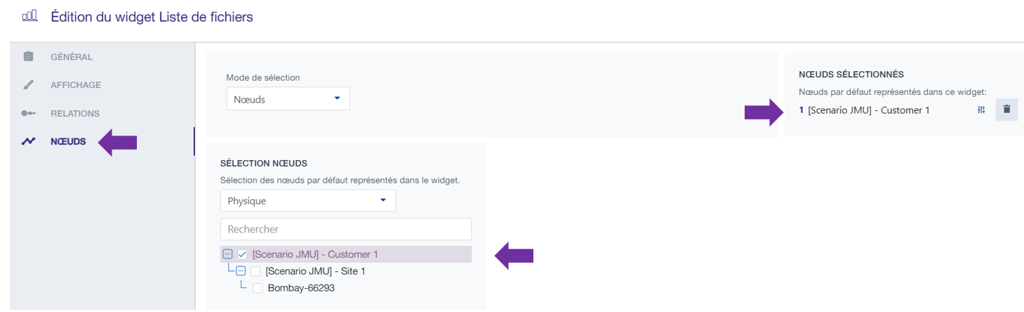
Sélection du nœud :
Sélection du nœud
Cliquer pour ouvrir
Mode "tableau" :
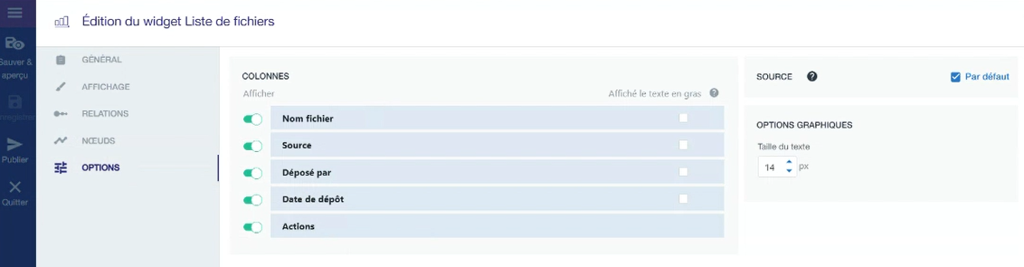
Vous avez la possibilité de cocher/décocher les informations que vous voulez voir afficher dans le tableau :
Configuration du mode tableau
Cliquer pour ouvrir
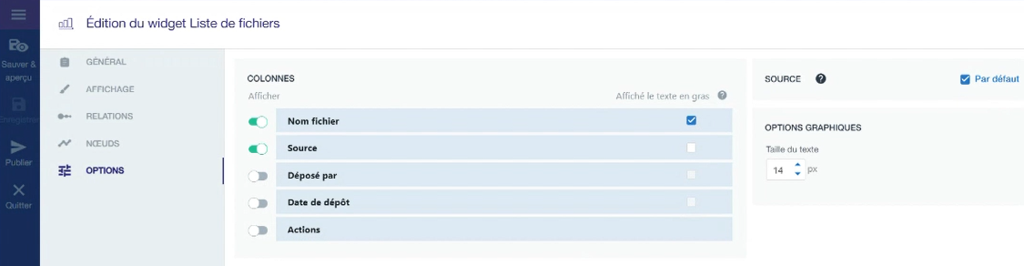
Imaginons que vous souhaitez ne voir afficher que le nom du fichier (en gras) et la source :
Configuration du mode tableau
Cliquer pour ouvrir
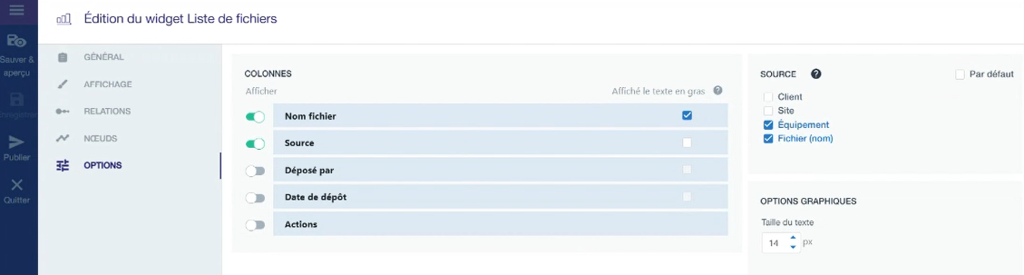
Concernant la source, si on décoche "par défaut", on peut choisir ce que l'on souhaite afficher :
Ici : Equipement et nom du fichier.
Personnalisation de l'affichage source
Cliquer pour ouvrir
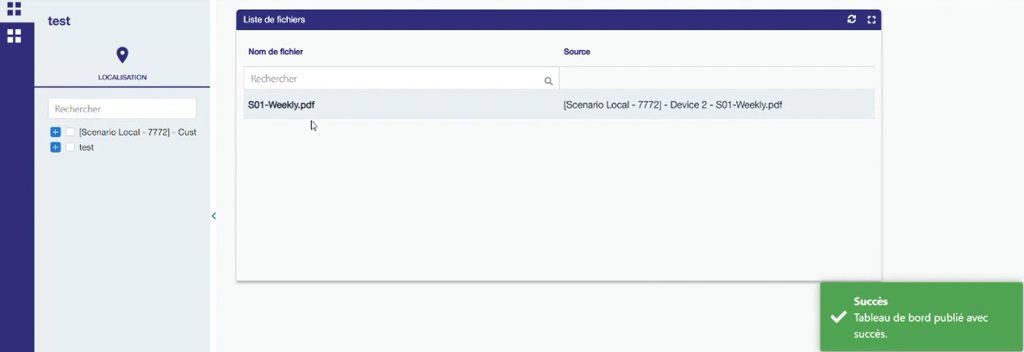
On peut voir ici qu'il ne reste plus que 2 colonnes, Nom de fichier et Source, et que le nom du fichier est affiché en gras. Concernant la Source, il est indiqué l'équipement et le nom du fichier :
Résultat du mode tableau personnalisé
Cliquer pour ouvrir
Mode "Liste" :
Permet d'afficher les fichiers sous forme d'icones.
Mode Liste
Cliquer pour ouvrir
Les fichiers sont téléchargeables en cliquant sur le bouton "télécharger" en haut à droite de l'icone représentant le document.
Il est désormais possible d'avoir plus d'informations lors du déclenchement d'une alarme que par le passé. En effet, vous pouvez maintenant connaître la valeur de la variable au moment du changement d'état.
info
Il est à présent possible de réaliser des agrégations/statistiques pour déclencher des alarmes en plus des modes last value/time period. Exemple concret : pouvoir visualiser une moyenne de température sur une période définie.
L'alarme de synthèse permet de faire la synthèse de plusieurs alarmes et de pouvoir créer, par exemple, une alarme générale qui déclenche automatiquement un snapshot de l'équipement lors du déclenchement de l'alarme. Ainsi, vous pouvez avoir en un coup d'œil toutes les informations à portée de main pour prendre les décisions adéquates.
Les informations sont également regroupées dans un email de synthèse et envoyées à la personne en charge du dossier. L'email d'alarme est bien sûr personnalisable.
Nouvelle gestion de la localisation dans le widget MAP
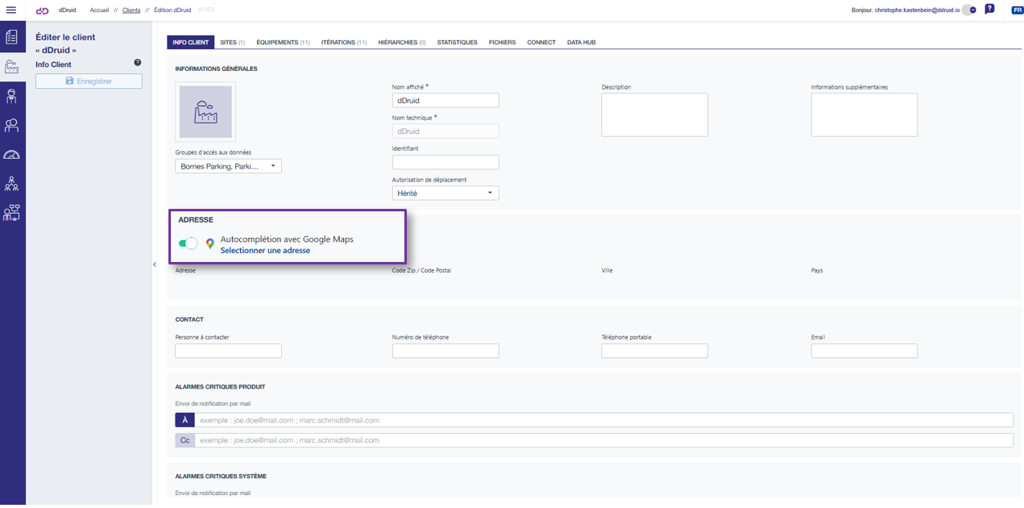
Le widget MAP peut maintenant utiliser l'autocomplétion Google maps pour renseigner automatiquement la latitude et la longitude à partir de la saisie d'une adresse.
Autocomplétion Google Maps dans le widget MAP
Cliquer pour ouvrir
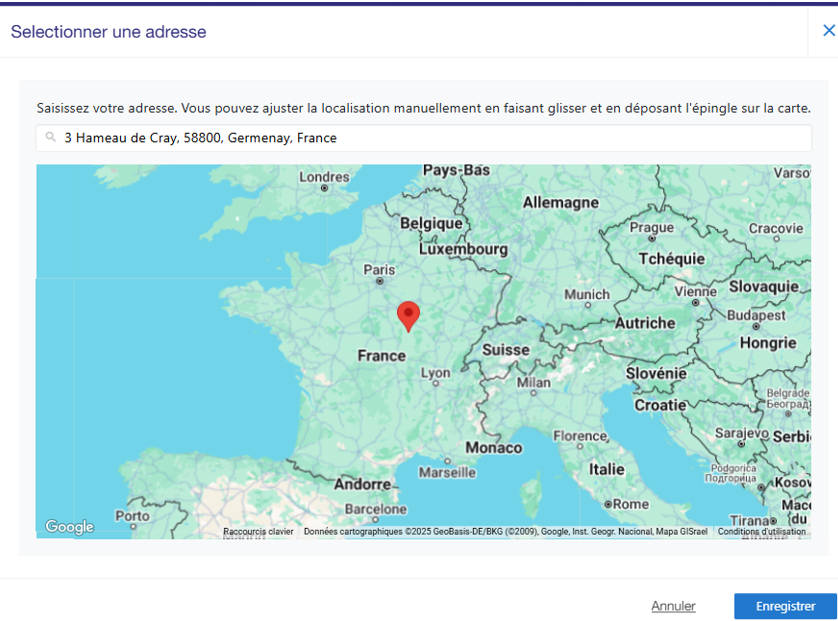
Déplacement du point sur la carte
Cliquer pour ouvrir
info
Il est ensuite possible de déplacer le point sur la carte si nécessaire pour affiner l'emplacement.
Merci d'utiliser IoT magic Builder. Pour toute question ou assistance, veuillez contacter notre support technique.
Release notes
Camille
Responsable Marketing & Communication
Publié le16 septembre 2024
Versionv3.6
Sliders interactifs, liens publics et formulaires dynamiques
Nous sommes ravis de vous présenter la nouvelle version de la plateforme IoT magic Builder. Voici un aperçu des fonctionnalités et des améliorations apportées.
Découvrez notre nouvel outil de visualisation de vos données : le slider qui vous permet de créer des présentations fluides et dynamiques de vos dashboards.
Basé sur des dashboards, il vous permet d'afficher et de faire défiler les pages de tableaux de bords, tout en conservant les fonctionnalités de navigation entre les pages, dans le temps ou dans votre hiérarchie.
Menu et pages
Cliquer pour ouvrir
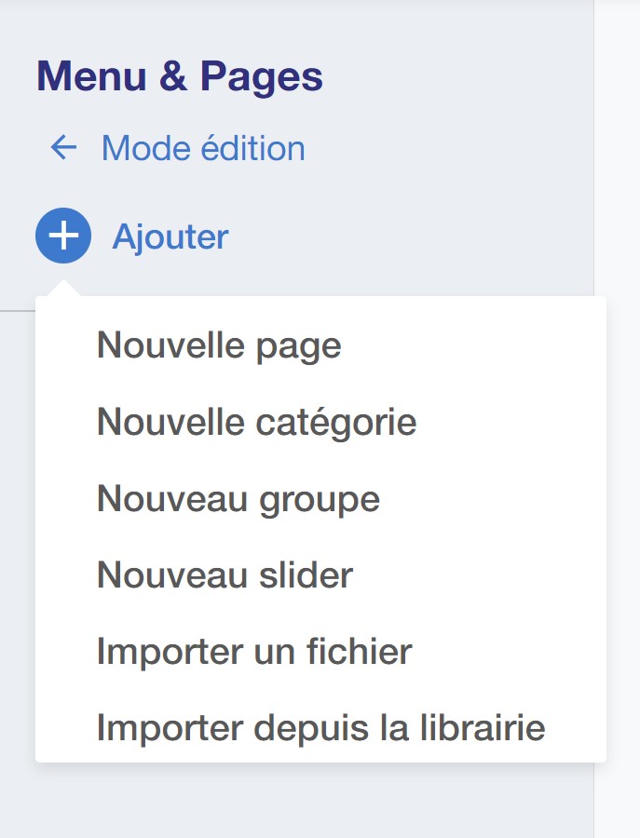
Pour créer votre slider, rien de plus simple. Vous remarquerez qu'une nouvelle option est
disponible au sein du mode édition des paramètres du module App Builder : "Ajouter : Nouveau
slider".
Vous n'avez plus qu'à y glisser les dashboards que vous souhaitez inclure dans votre slider, et le tour est joué.
Profitez de nombreuses options de personnalisation :
Transitions automatiques ou spécifiques pour chaque page
Utilisez ou non les contrôles d'affichage pour une navigation manuelle ou automatique
Affichage du temps restant pour chaque page
Fonctionnalité de pause et reprise à tout moment
Possibilité de passer en mode plein écran pour une visualisation optimisée
Création de liens publics pour une exposition plus large
Les liens publics vous permettent de partager vos dashboards de manière publique sans nécessiter de connexion. Idéal pour les expositions, démonstrations ou communications ouvertes.
Pour créer un lien public, vous devez commencer par créer un utilisateur technique, de la même manière que vous créeriez un nouvel utilisateur. Les utilisateurs techniques sont dédiés à la gestion des accès publics.
Attribuez à cet utilisateur technique les autorisations spécifiques pour contrôler la visibilité et les droits d'accès aux données que vous souhaitez partager.
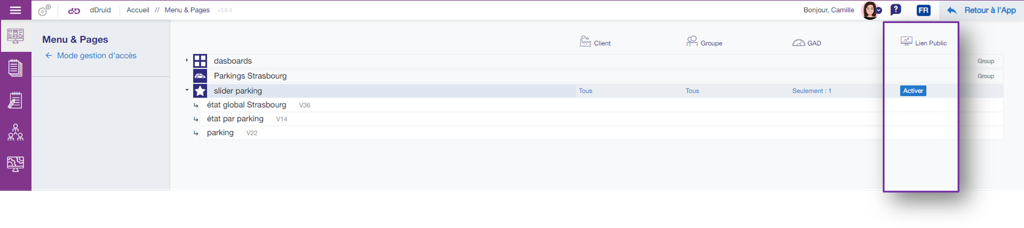
Créez ensuite des liens publics à partir du "Menu et page" de l'App Builder en cliquant sur la colonne dédiée aux liens publics.
Création de liens publics
Cliquer pour ouvrir
À savoir
Le lien public créé deviendra le point d'entrée de l'app builder. La navigation entre les dashboards reste possible selon les autorisations définies à votre utilisateur technique
L'utilisateur technique ne se déconnectera pas de la plateforme, sauf si le lien public est supprimé
Formulaires dynamiques pour une personnalisation accrue
Avec les formulaires dynamiques, générez de nouveaux champs d'informations pour vos devices, sites, et clients. Pour ce faire, rendez-vous dans l'onglet "informations techniques" en bas de la page de configuration de votre CA (Customer account).
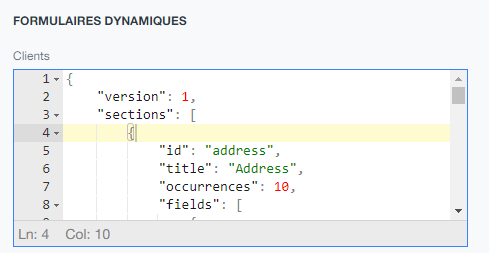
Exemple de configuration du formulaire :
Configuration du formulaire
Cliquer pour ouvrir
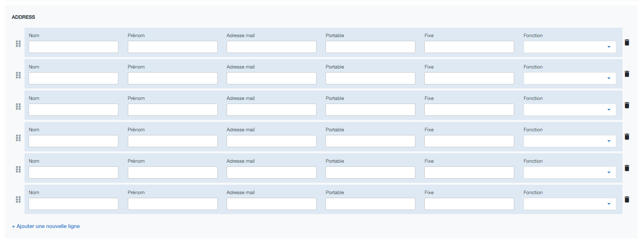
Exemple de nouveaux champs créés :
Nouveaux champs créés
Cliquer pour ouvrir
Configurez ces champs via un format JSON, en suivant les normes prédéfinies ci-dessous pour une personnalisation sans limites.
Validation par défaut DevExtreme pour les emails. Les traductions par défaut sont déjà implémentées. La validation n'est effectuée que si le champ est obligatoire.
Vérification effectuée à l'aide de libphonenumber-js. Le numéro est formaté pour être lisible. La validation n'est effectuée que si le champ est obligatoire.
Permet de sélectionner une option parmi des valeurs prédéfinies. Ces options sont configurées via le champ selectOptions. L'information enregistrée est l'id.
Des champs supplémentaires peuvent être utilisés pour définir une plage max et min. Les boutons sur le côté peuvent être utilisés pour incrémenter ou décrémenter la valeur de 1.
Le champ est représenté par une case à cocher. L'état par défaut est undefined. Pour cocher ou décocher la case par défaut, utilisez le champ defaultValue.