
Nouvelle interface de variables calculées & automatisation des services calculés
Nous sommes ravis de vous présenter la nouvelle version de la plateforme IoT magic Builder. Dans cette release, la nouveauté majeure est la nouvelle interface de création de variables calculées. Voici un aperçu des fonctionnalités et des améliorations apportées.
Nouvelles fonctionnalités
Nouvelle interface de création de variables calculées
Créez vos variables calculées depuis le module Administration
Pour créer votre nouvelle variable calculée d'un équipement, rendez-vous dans la partie de configuration des variables d'un équipement, dans le module administration.
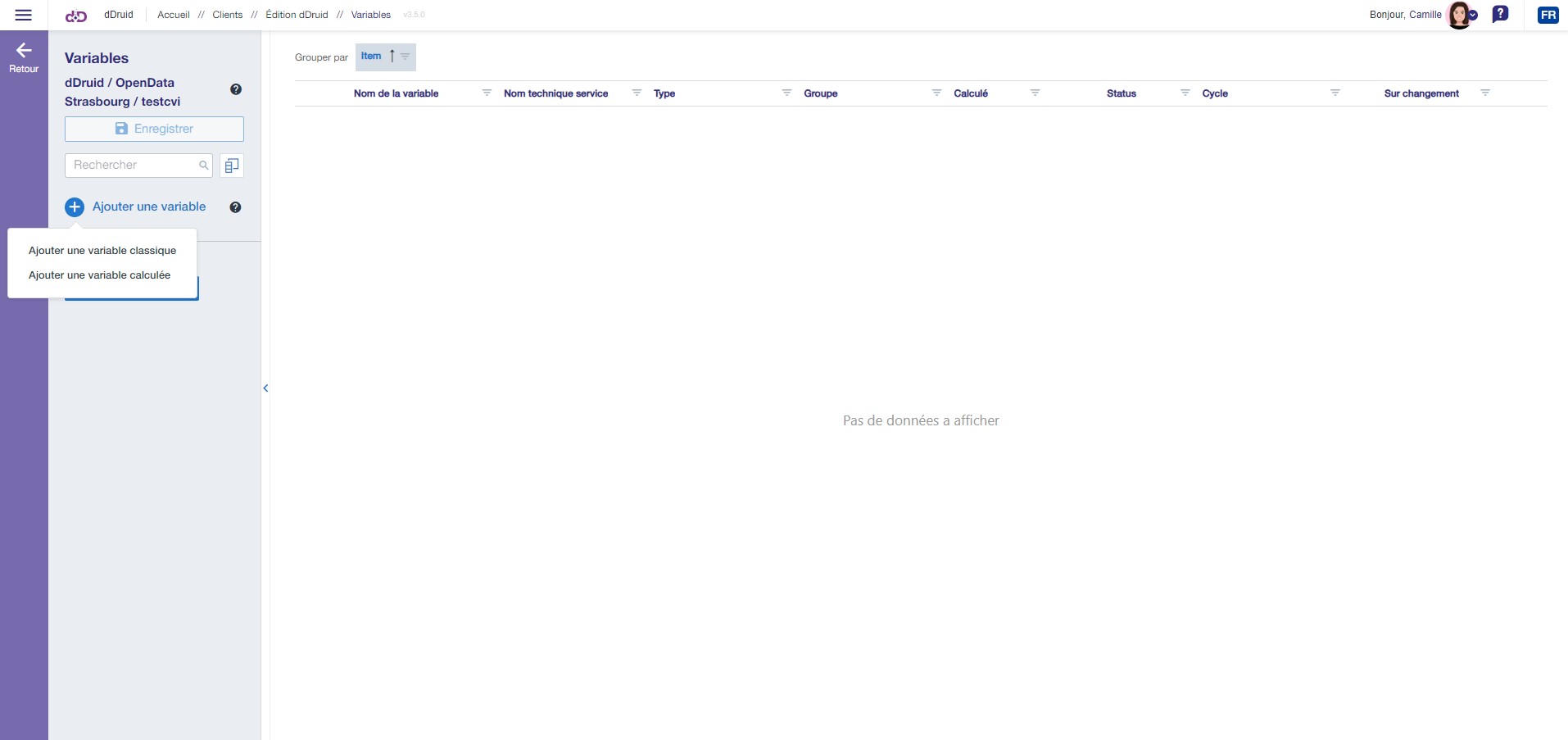
C'est ici que vous retrouverez aussi par la suite toutes vos variables, les variables calculées étant signalées par l'icône calculette dans la colonne calculé.
Pour créer votre variable calculée, utilisez le bouton "nouvelle variable calculée". Vous y retrouvez alors un nouvel onglet "calculs", pour paramétrer les calculs à appliquer pour une période donnée.
Par défaut, un calcul couvrira l'intégralité de la période temporelle, soit de - l'infini à + l'infini.
Au besoin, vous avez la possibilité de définir des calculs différents en ajoutant de nouvelles périodes temporelles sur lesquelles appliquer ces calculs pour générer la variable calculée. Le cumul des périodes devra toujours couvrir l'intégralité de la période temporelle, soit de - l'infini à + l'infini.
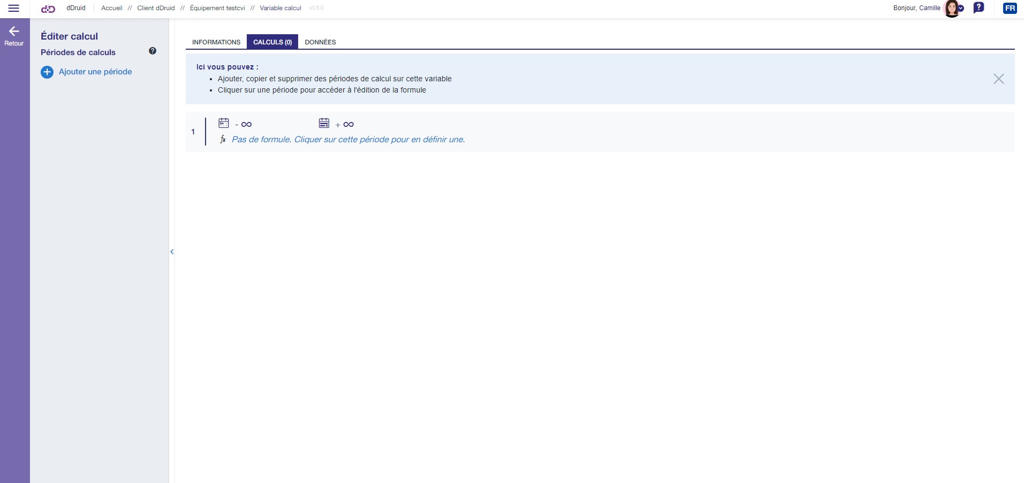
Cliquez sur la période temporelle pour définir la formule de votre variable calculée.
Créez votre formule en utilisant des constantes, des variables et des opérateurs
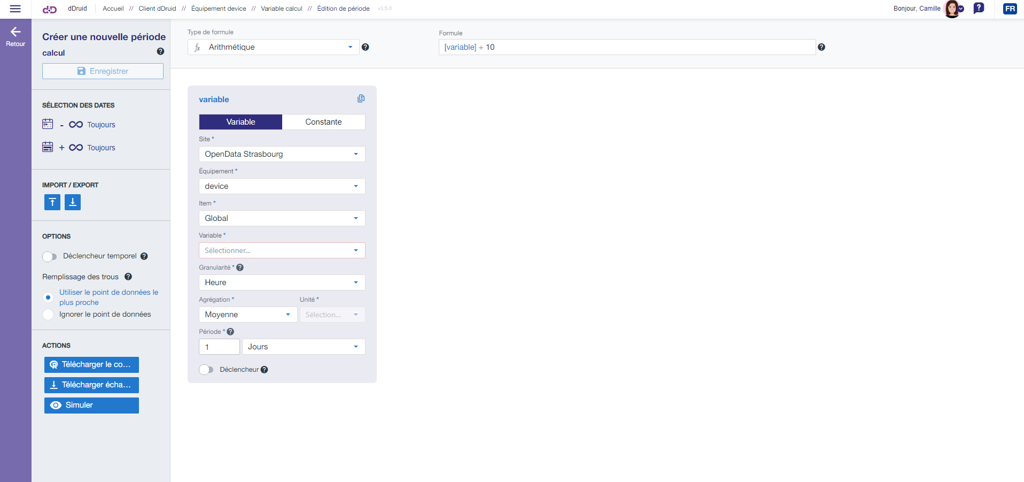
Le "déclencheur" est l'élément qui lancera le calcul de la formule. Il peut être régulier, et sera dans ce cas un déclencheur temporel, défini sur la plage de gauche.
Il peut aussi être conditionné à la réception d'une ou de plusieurs variables contenues dans la formule. Le calcul se lancera alors chaque fois que cette donnée remontera dans la plateforme.
Pour utiliser une variable dans la formule, écrivez simplement le nom de la variable entre crochets (ex: [Seuil_1]).
Opérateurs arithmétiques :
- Les opérateurs autorisés sont :
+,-,/et* - Les parenthèses sont également supportées :
(et) - Exemple 1 :
[Variable_1] * [Constante_1] - Exemple 2 :
( [Variable_1] + [Variable_2] ) / [Variable_1]
Opérateurs de comparaison et logiques :
- Vous pouvez comparer deux opérandes en utilisant l'un des opérateurs suivants :
>,<,<=,>=ou= - Vous pouvez ajouter des opérations logiques entre les opérandes conditionnelles en utilisant l'un des opérateurs suivants :
||(ou),&&(et) ou!(inverse)
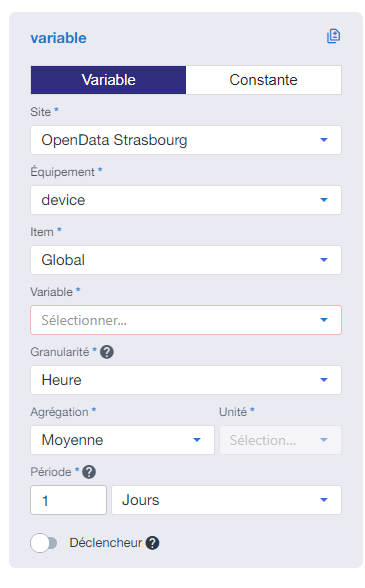
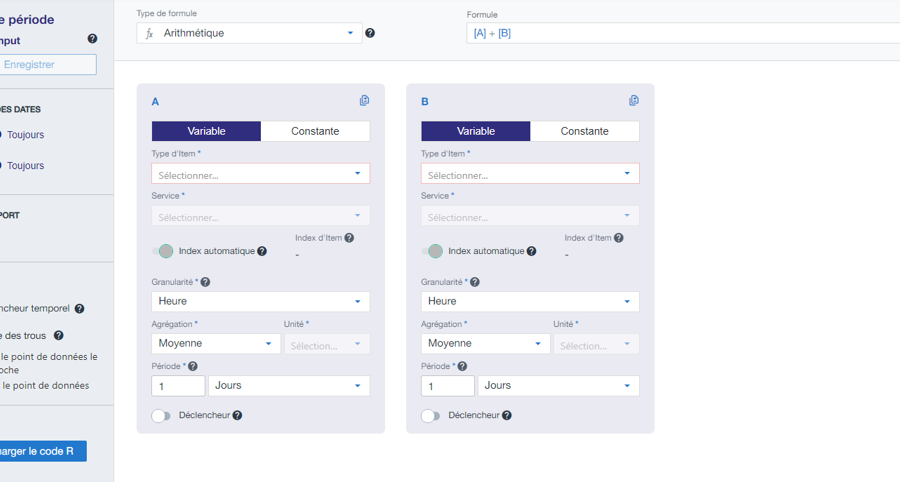
Pour chaque variable que vous avez définie entre crochets [x] dans votre formule,
un panneau de configuration de cette variable mathématique est créé.
De manière générale, votre variable [X] peut faire référence à une constante ou une variable à travers tous les sites, équipements et variables de votre client.
Vous gérez aussi l'agrégation et la granularité des données pour chaque variable.
La période indiquée dans la configuration de la variable représente la période sur laquelle les données seront récupérées pour générer la variable calculée. Par défaut cette période est d'un jour. En fonction de la granularité et de la période définies, la génération de la variable calculée prendra donc un volume de données en compte différent.
Types de formules disponibles
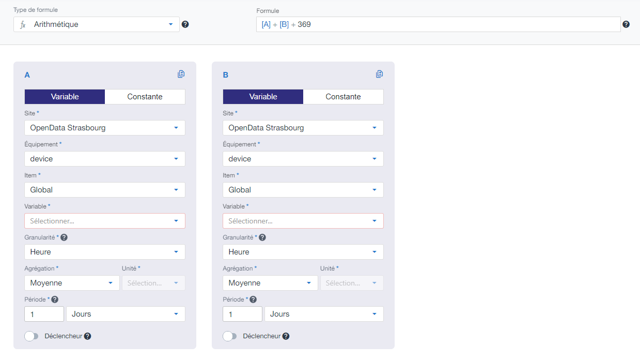
Formule arithmétique
La formule arithmétique génère un résultat numérique basé sur les opérations mathématiques.
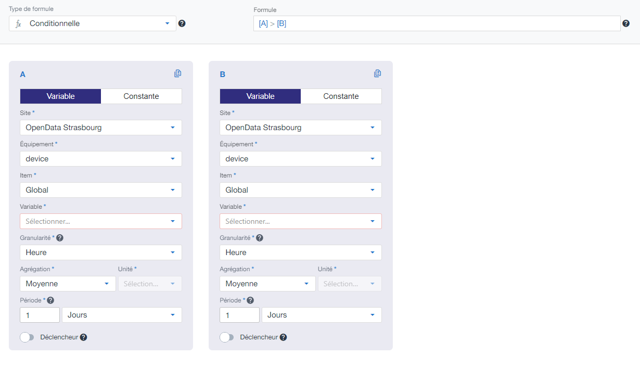
Formule conditionnelle
Renvoie un résultat binaire, où 'oui' = 1 et 'non' = 0, en fonction de la condition énoncée dans la formule.
- Si la condition est vérifiée, le résultat sera 1
- Si la condition n'est pas vérifiée, le résultat sera 0
Ce type de formule sera particulièrement pertinent pour la mise en place de nouvelles alarmes.
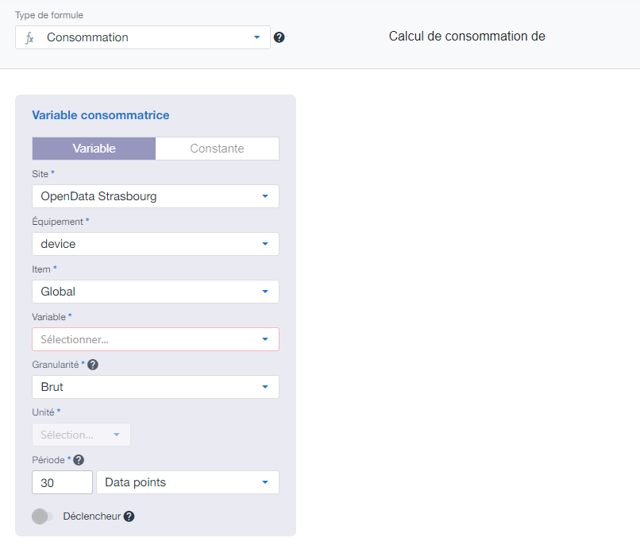
Formule de consommation
Suit l'évolution d'une variable sur la période donnée avec un déclencheur temporel obligatoire. Cette formule est dédiée au monitoring de compteurs et ne peut donc pas être négatif.
Ce type de formule ne nécessite donc pas d'opérateurs.
Gestion des retours à zéro : Interpolation automatique des points de données manquants par régression linéaire.
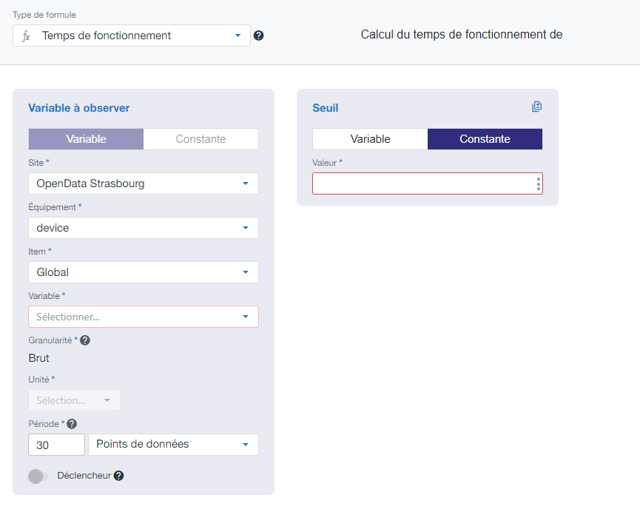
Formule de temps de fonctionnement
Indique le temps pendant lequel une condition a été remplie.
Cette condition peut être variable.
Ce type de formule ne nécessite donc pas d'opérateurs.
Outils supplémentaires
- Téléchargement de formules : Vous pouvez télécharger la formule de calcul au format JSON pour une utilisation ultérieure
- Fichier R : Possibilité de remplir un fichier R pour des analyses avancées
- Débogage : Téléchargez un échantillon de données pour déboguer les formules
- Simulation : Simulez des périodes de données pour vérifier la validité de vos calculs
Créez un modèle pour la création de variables calculées automatique
Comme pour les services, qui sont des modèles de données à générer selon le type d'équipement provisionné, vous pouvez créer des modèles de variables calculées. Ces modèles seront appelés des services calculés.
La création de services calculés n'est possible que pour les calculs ne prenant en compte que les variables d'un équipement unique.
Pour cela, rendez-vous dans le module Référentiel de la plateforme.
Commencez par créer un nouveau service dans la section services.
Rendez-vous ensuite dans l'onglet services calculés au sein de votre type d'équipement, pour y ajouter le service calculé.
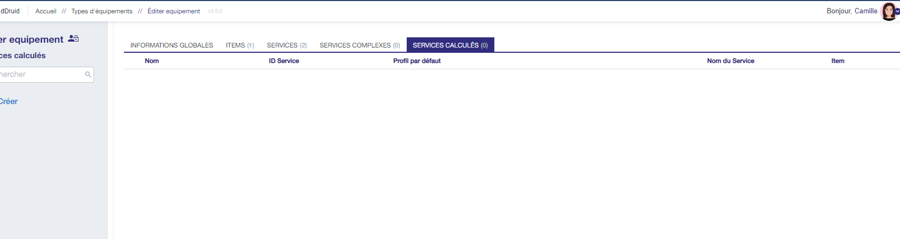
Cliquez sur + Créer, sélectionnez le service que vous souhaitez ajouter en tant que service calculé, puis configurez votre service calculé comme vous le feriez d'une variable calculée.
Un service est toujours rattaché à un item, qui est lui-même rattaché à un équipement. Ceci reste vrai pour les services calculés.
Lors de la création d'un équipement comprenant l'item, la variable calculée sera automatiquement générée pour ce produit.
Synchronisation et modification
Vous pouvez toujours modifier votre service calculé. Dans ce cas, vos modifications seront appliquées sur l'ensemble des variables calculées liées.
Toute modification d'une formule remplacera aussi les points de données calculés dans le passé. Cette nouvelle itération de calcul de l'ensemble des points de données peut prendre quelques minutes. Si vous souhaitez conserver votre ancien historique, nous vous recommandons de créer un nouveau calcul sur une nouvelle plage temporelle au sein de la variable ou du service calculé.
Vous pouvez aussi choisir de modifier une formule calculée, liée à un service calculé, pour un équipement uniquement, directement depuis la partie administration. Cela stoppera la synchronisation entre la variable calculée et son service calculé.
L'icône  s'affichera alors au niveau de la variable pour indiquer cette désynchronisation.
Vous pourrez à tout moment remettre en place la synchronisation ultérieurement grâce au bouton synchroniser.

Merci d'utiliser IoT magic Builder. Pour toute question ou assistance, veuillez contacter notre support technique.
