
Mode comptage, gestion de fichiers et localisation intelligente
Nous sommes ravis de vous présenter la nouvelle version de la plateforme IoT magic Builder. Voici un aperçu des fonctionnalités et des améliorations apportées.
Au menu de cette nouvelle version v3.10
- Mode comptage intégré aux widgets CARD et BOITE DE TEXTE
- Amélioration des Alarmes et alarmes de synthèse
- Gestion de fichiers : nouveau widget LISTE DE FICHIERS avec dépôt de fichiers possible dans ADMINISTRATION
- Nouvelle gestion de la localisation dans le widget MAP
Nouvelles fonctionnalités
Mode comptage intégré aux widgets CARD et BOITE DE TEXTE
Les widgets CARD et BOITE DE TEXTE disposent désormais d'un nouveau mode "comptage" qui permet d'avoir un indicateur sur le nombre de clients, de sites ou d'équipements connectés, déconnectés ou en alarme par exemple et de pouvoir les visualiser facilement sur un tableau de bord. Cette nouvelle fonctionnalité est très utile pour gérer la maintenance des sites et des équipements à distance.
Widget Card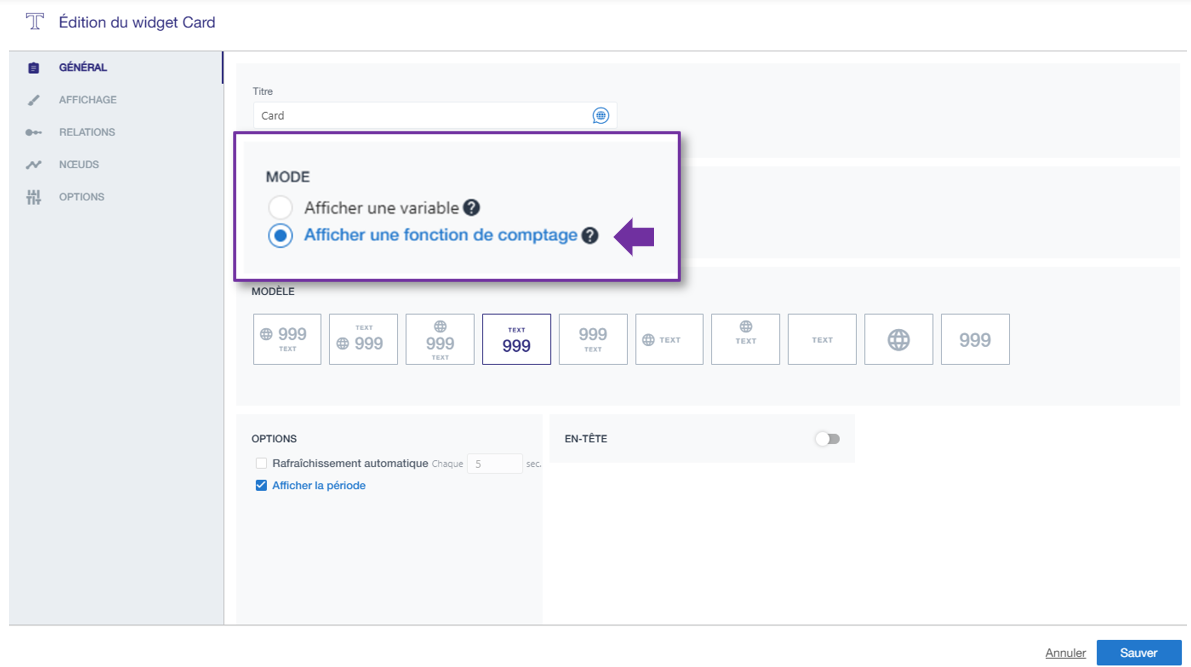
C'est ici que vous pouvez sélectionner le mode "Afficher une fonction de comptage" pour paramétrer le widget Card.
Lorsque vous affichez une fonction de comptage, c'est la dernière valeur connue qui est affichée. Il n'y a pas de gestion temporelle dans ce cas.
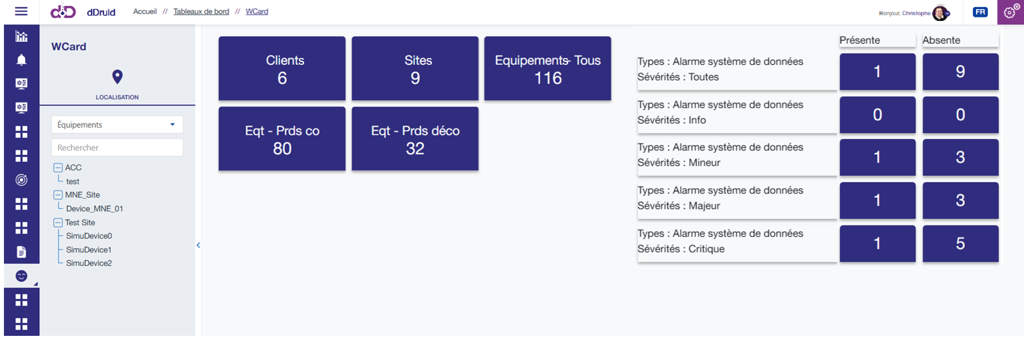
Vous pouvez ainsi afficher le nombre de sites / clients / équipements en lien avec la hiérarchie, ou le Corporate Account sélectionné.
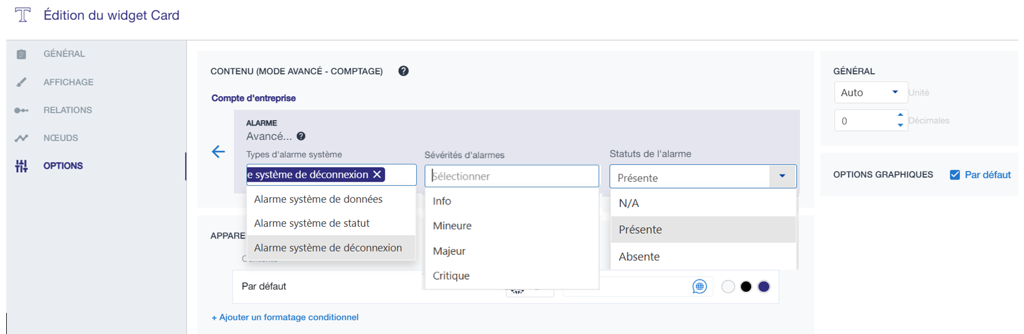
- Dans un Widget Card Alarme en mode comptage, vous avez la possibilité de filtrer les alarmes produit par rapport à leur criticité/sévérité : Info, Mineur, Majeur, Critique, ou toutes.
- Il est aussi possible de filtrer par rapport à plusieurs TAG.
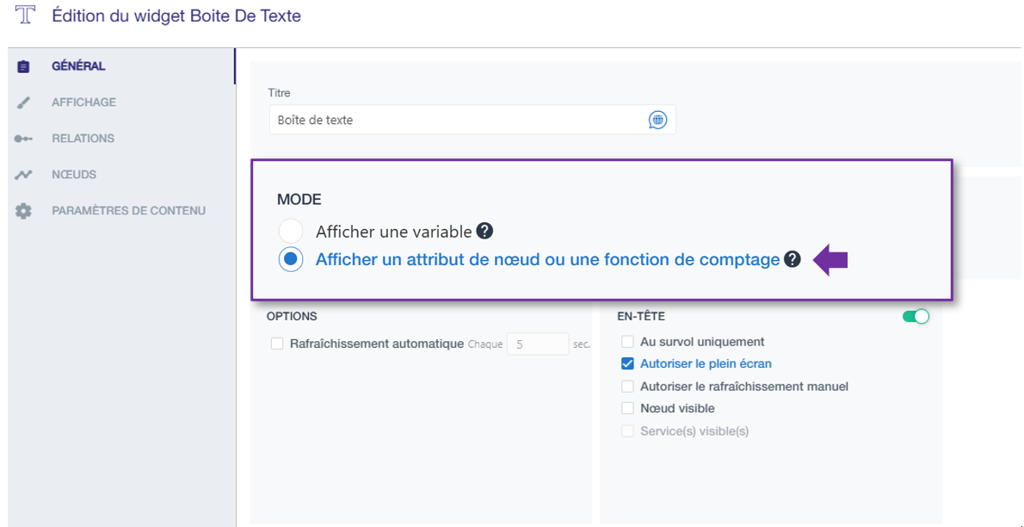
C'est ici que vous pouvez sélectionner le mode "Afficher un attribut de nœud ou une fonction de comptage" pour paramétrer le widget BOITE DE TEXTE.
Exemple de tableau de bord :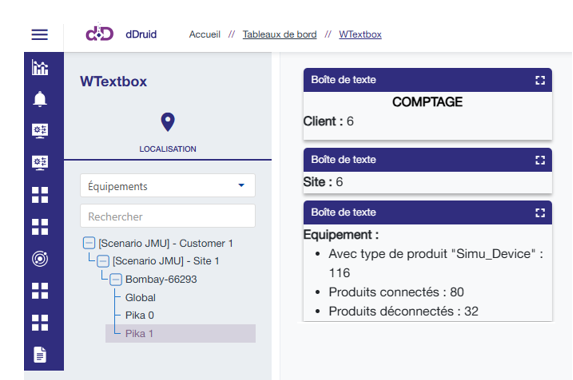
Gestion de fichiers : nouveau widget LISTE DE FICHIERS
A partir de cette nouvelle version 3.10, il est possible de rendre accessible certains documents grâce au nouveau widget "LISTE DE FICHIERS". Vous pouvez stocker et afficher des contrats, des certificats, des factures, des notices d'utilisation ou des plans de bâtiments par exemple, en format .pdf, .docx, .doc, .txt, .csv, .xlsx, .xls, .png, .svg, .ppt, ou .pptx.
Pour des raisons de sécurité :
- Il n'est pas possible d'importer des fichiers .zip, ni des fichiers .exe.
- Les fichiers sont chiffrés sur la plateforme.
Les fichiers importés peuvent être présentés de manière statique ou dynamique (en lien avec la hiérarchie).
Module ADMINISTRATION pour déposer les fichiers
Dans le module ADMISTRATION il y a un nouvel onglet : FICHIERS. Il suffit d'y glisser les fichiers des documents en drag & drop dans la fenêtre pour les déposer.
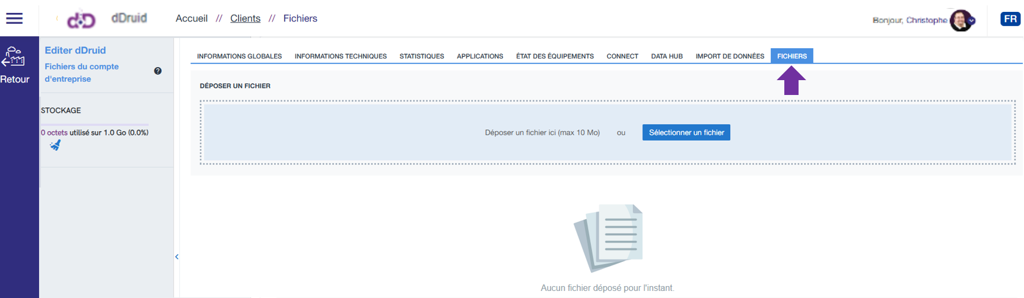
Les fichiers sont gérés par entité (Client / Site / Equipement). Cela signifie que l'import du fichier se fait au niveau de l'entité et que le fichier est lié à l'entité, qu'il s'agisse d'un client, d'un site ou d'un équipement. Partage des fichiers : chaque Corporate Account gère ses propres fichiers.
Le fichier ne doit pas dépasser 10 Mo. L'espace alloué au stockage des documents est limité à 1 Go par Corporate Account. Il est possible de voir l'espace utilisé dans le Corporate Account.
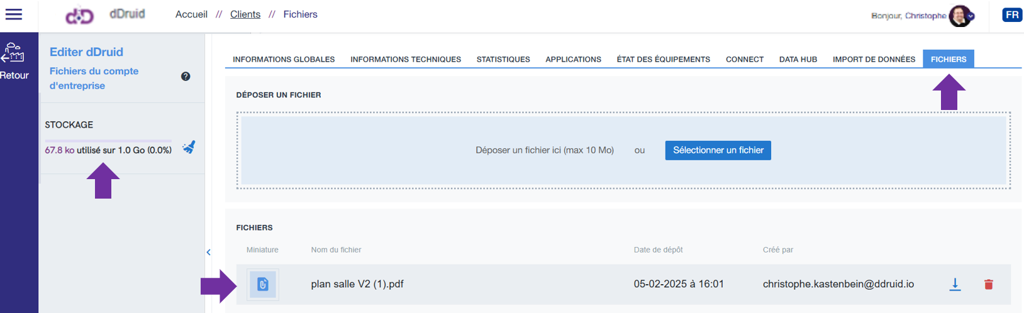
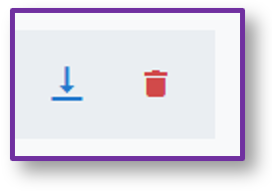
Vous avez la possibilité à tout moment de télécharger les fichiers et de les supprimer en cliquant sur les icones correspondantes :
-
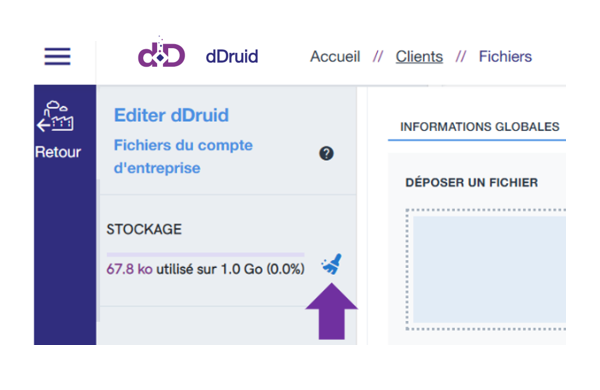
Vous avez la possibilité d'effacer définitivement le fichier sans attendre la période des 30 jours en cliquant sur l'icone "Nettoyage". Une fois le fichier définitivement supprimé, l'espace de stockage est libéré. Il n'y a alors plus de possibilité de récupérer le fichier.
-
Lorsque vous supprimez un fichier, il est mis dans un premier temps une corbeille virtuelle pour une période de 30 jours avant d'être effacé définitivement. Pour le récupérer, vous pouvez vous adresser au support clients.
-
Remarque : l'espace de stockage n'est libéré qu'une fois le fichier définitivement supprimé.
Pour effacer le fichier définitivement, cliquez sur l'icone "nettoyage" :
Personnalisation de la miniature par défaut :
Il est possible de personnaliser la miniature par défaut. Pour faire cela, cliquez sur la miniature par défaut pour la changer et sélectionner votre fichier (32x32 pixels, 10ko max).
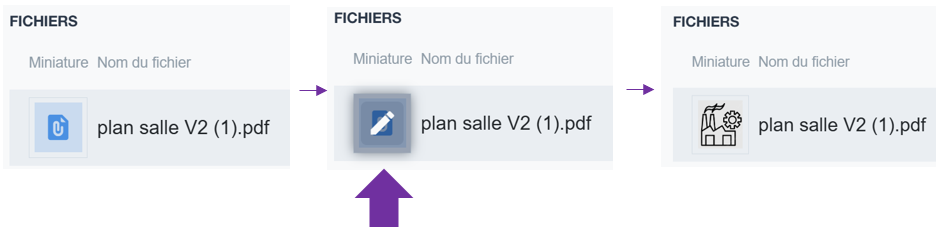
Il est nécessaire d'avoir les droits dans ADMINISTRATION pour réaliser cette opération.
Module APP BUILDER pour afficher les fichiers
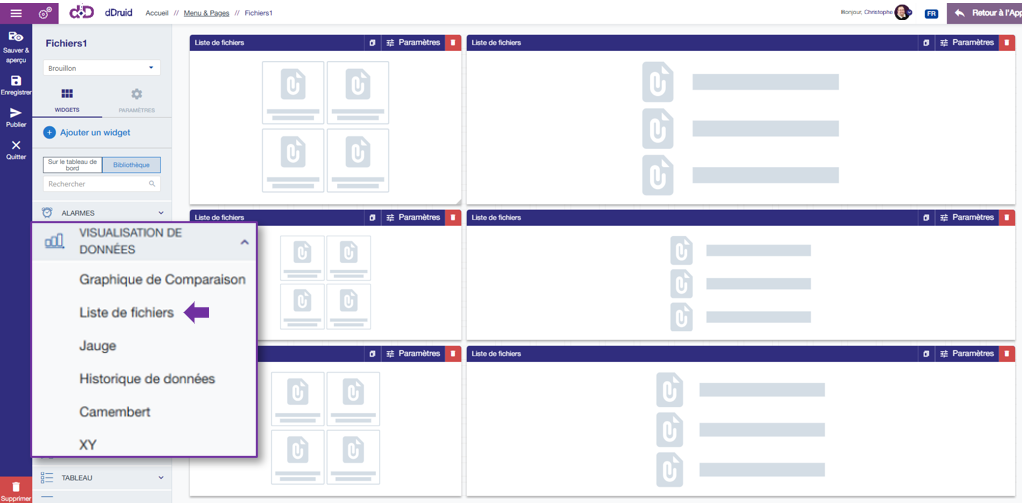
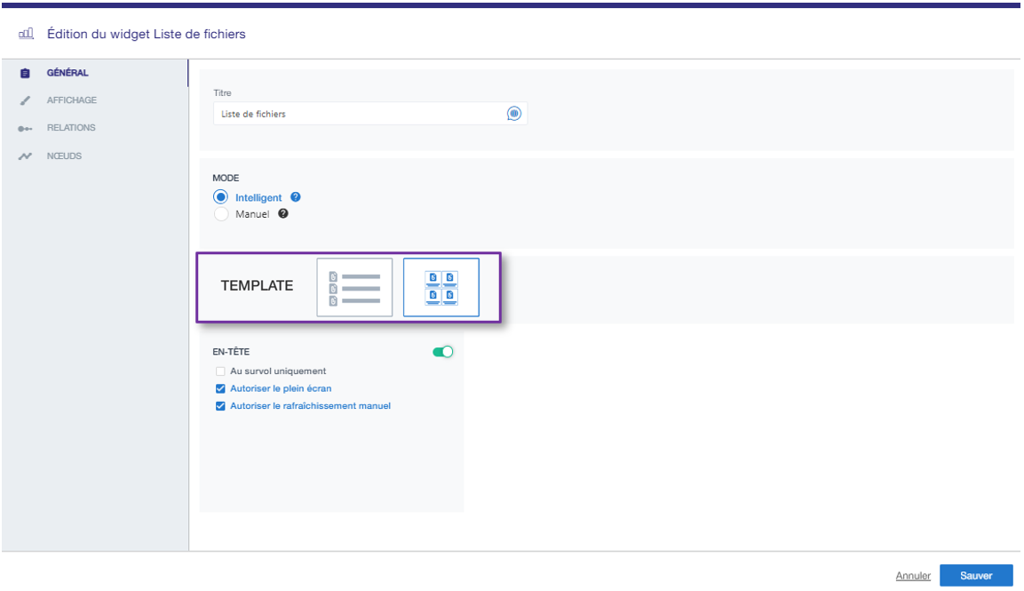
Dans le module APP BUILDER, au sein de la rubrique VISUALISATION DE DONNEES, il existe dorénavant un nouveau widget "Liste de fichiers". Il existe 2 templates possibles : la vue TABLEAU et la vue LISTE.
C'est ici que vous pouvez choisir le template à utiliser, la vue TABLEAU ou la vue LISTE :
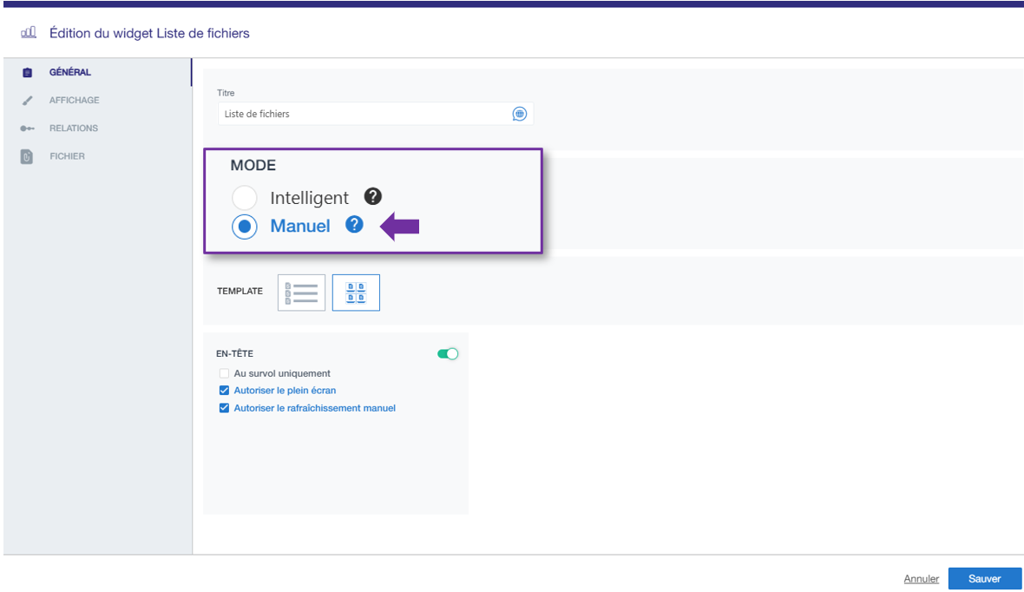
Mode Manuel :
Ce mode est utilisé pour ajouter manuellement un fichier à un widget précis :
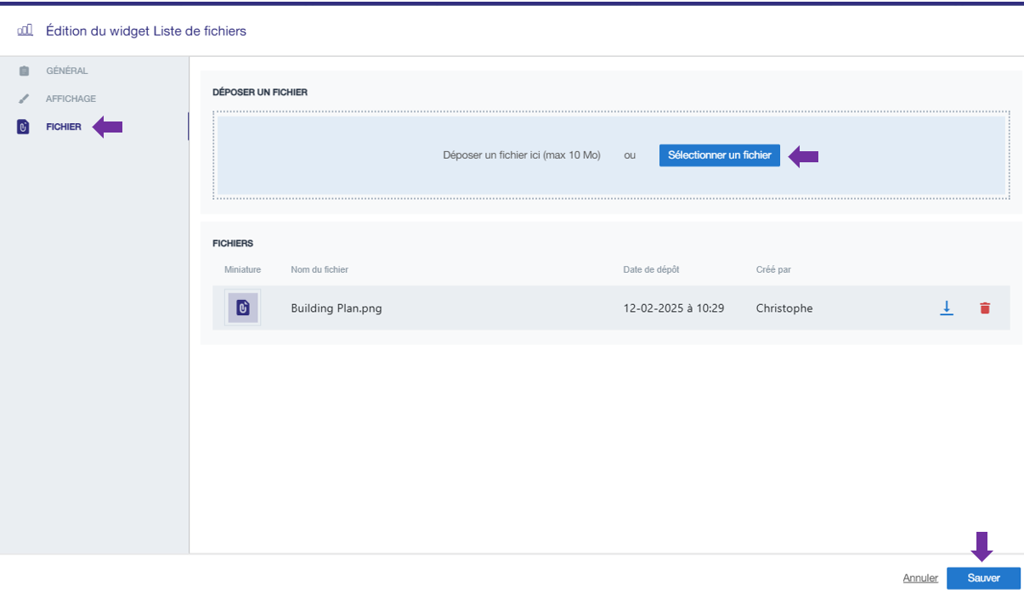
Vous pouvez sélectionner le fichier à déposer ici :
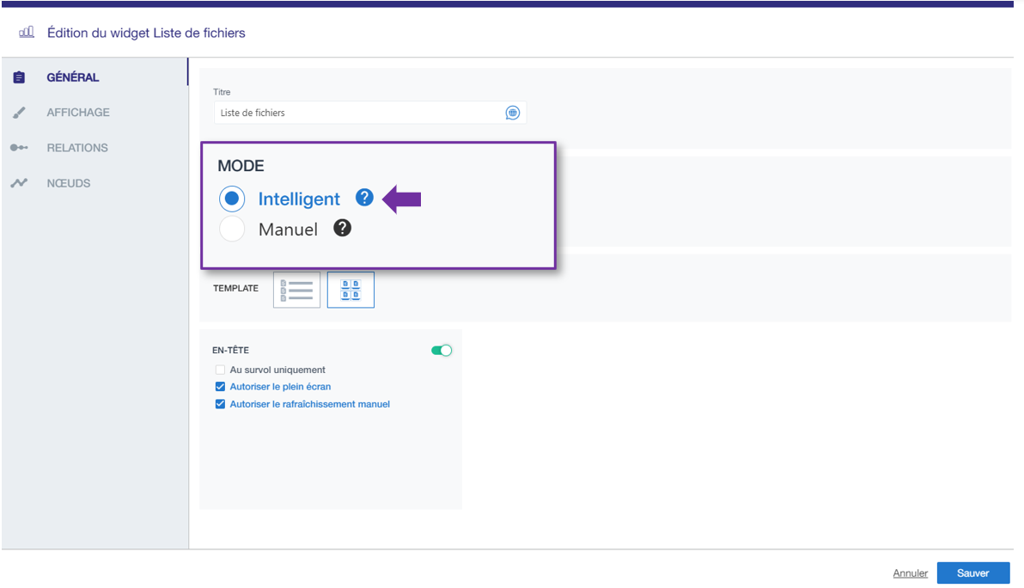
Mode Intelligent :
Ce mode est utilisé pour la récupération intelligente des fichiers à afficher, selon l'entité sélectionnée dans la hiérarchie. L'ensemble des fichiers sous le nœud sélectionné seront affichés.
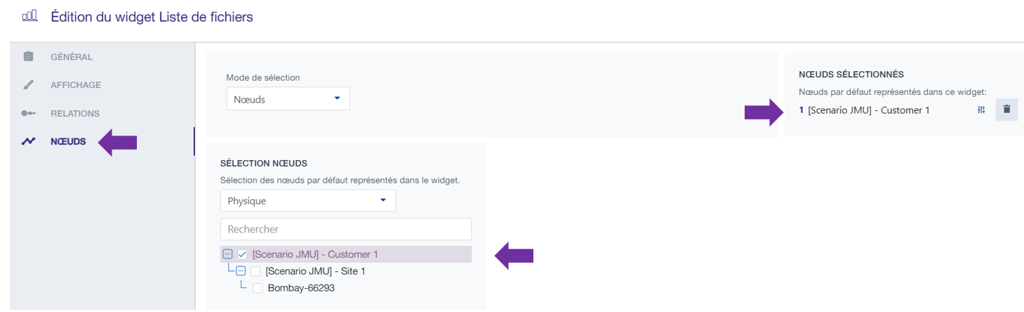
Sélection du nœud :
Mode "tableau" :
Vous avez la possibilité de cocher/décocher les informations que vous voulez voir afficher dans le tableau :
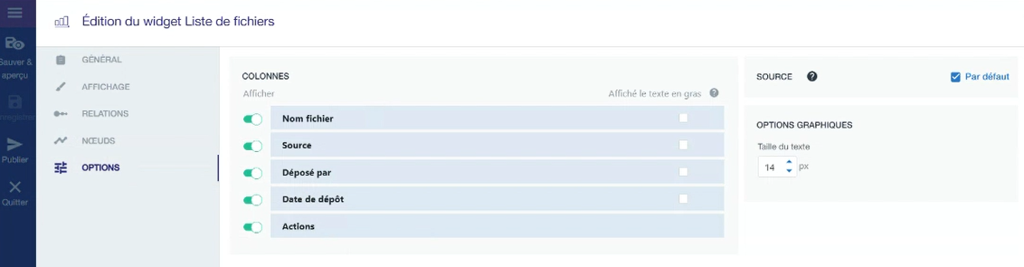
Imaginons que vous souhaitez ne voir afficher que le nom du fichier (en gras) et la source :
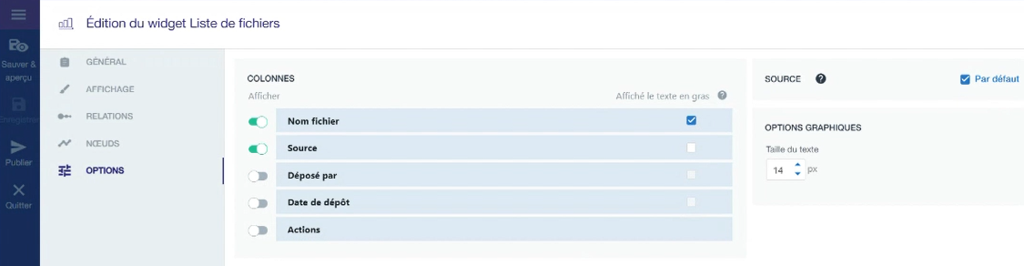
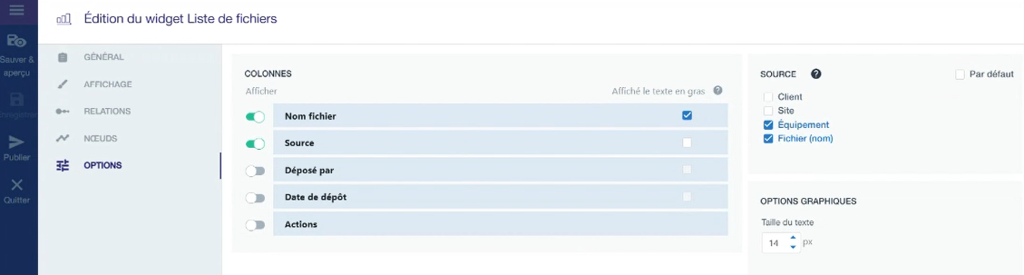
Concernant la source, si on décoche "par défaut", on peut choisir ce que l'on souhaite afficher : Ici : Equipement et nom du fichier.
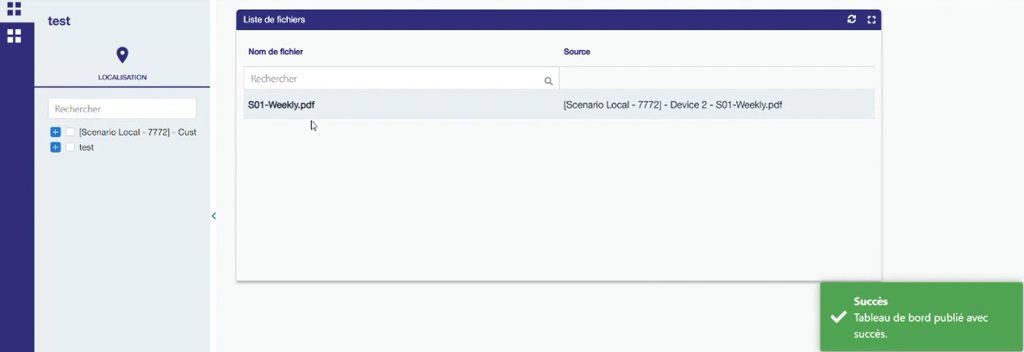
On peut voir ici qu'il ne reste plus que 2 colonnes, Nom de fichier et Source, et que le nom du fichier est affiché en gras. Concernant la Source, il est indiqué l'équipement et le nom du fichier :
Mode "Liste" :
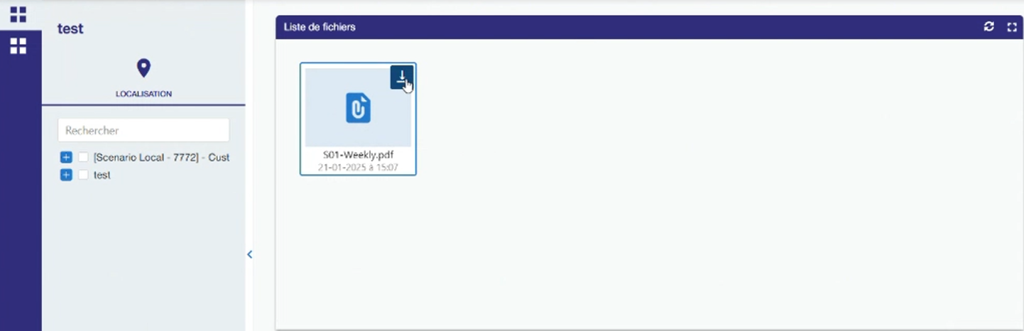
Permet d'afficher les fichiers sous forme d'icones.
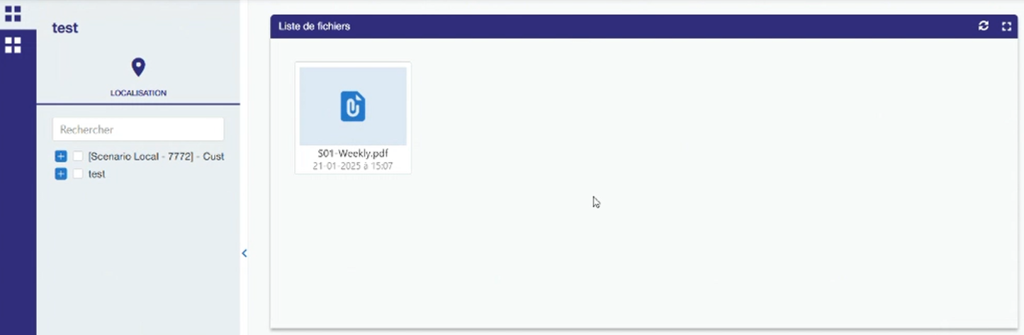
Les fichiers sont téléchargeables en cliquant sur le bouton "télécharger" en haut à droite de l'icone représentant le document.
Améliorations
Amélioration des Alarmes et alarmes de synthèse
Amélioration des widgets alarmes
Il est désormais possible d'avoir plus d'informations lors du déclenchement d'une alarme que par le passé. En effet, vous pouvez maintenant connaître la valeur de la variable au moment du changement d'état.
Il est à présent possible de réaliser des agrégations/statistiques pour déclencher des alarmes en plus des modes last value/time period. Exemple concret : pouvoir visualiser une moyenne de température sur une période définie.
Alarme de synthèse
L'alarme de synthèse permet de faire la synthèse de plusieurs alarmes et de pouvoir créer, par exemple, une alarme générale qui déclenche automatiquement un snapshot de l'équipement lors du déclenchement de l'alarme. Ainsi, vous pouvez avoir en un coup d'œil toutes les informations à portée de main pour prendre les décisions adéquates.
Les informations sont également regroupées dans un email de synthèse et envoyées à la personne en charge du dossier. L'email d'alarme est bien sûr personnalisable.
Nouvelle gestion de la localisation dans le widget MAP
Le widget MAP peut maintenant utiliser l'autocomplétion Google maps pour renseigner automatiquement la latitude et la longitude à partir de la saisie d'une adresse.
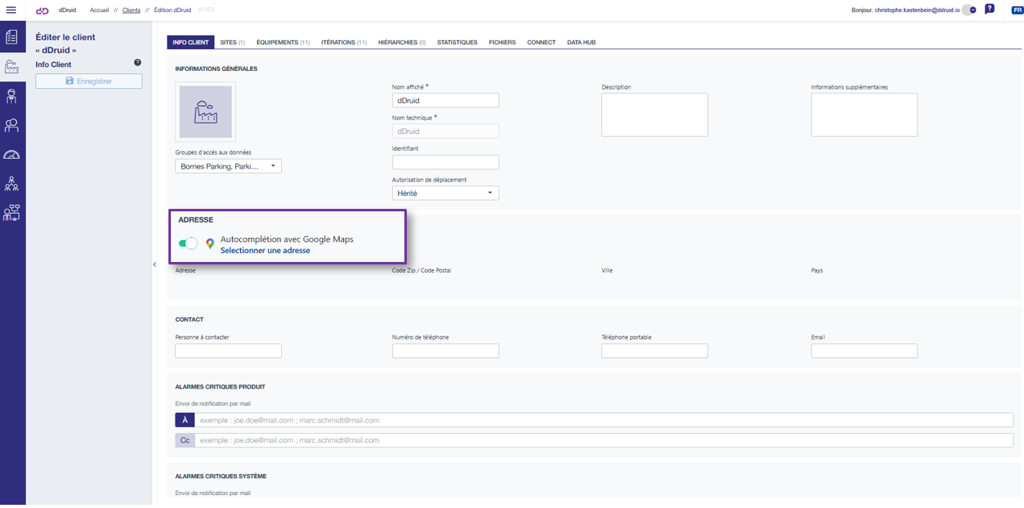
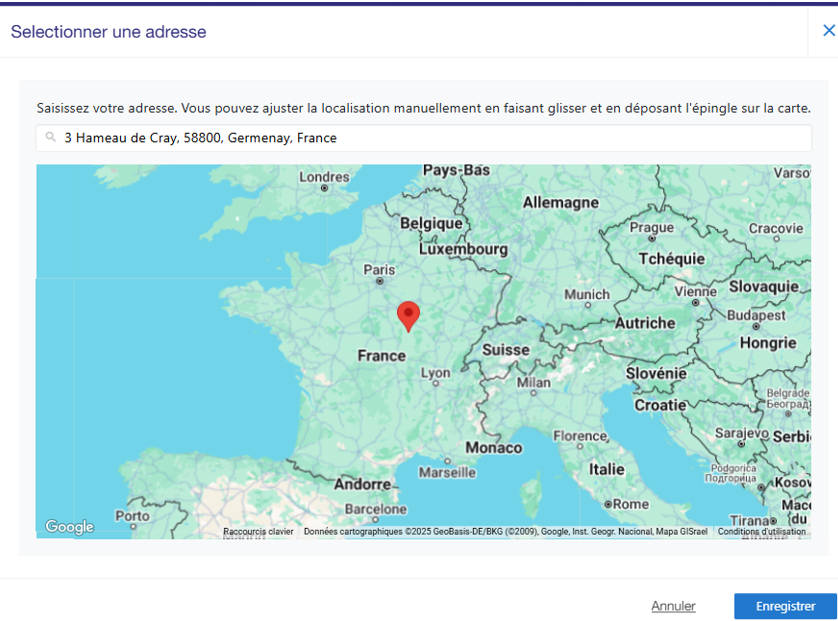
Il est ensuite possible de déplacer le point sur la carte si nécessaire pour affiner l'emplacement.
Merci d'utiliser IoT magic Builder. Pour toute question ou assistance, veuillez contacter notre support technique.
